Enlaces rápidos a procedimientos en esta página:
• |
• |
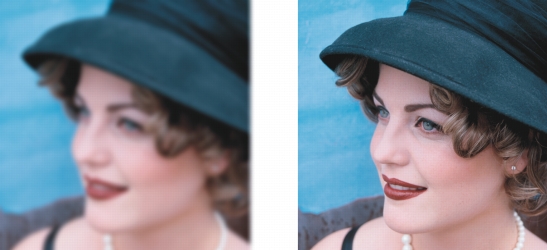
Es posible perfilar imágenes para aumentar el contraste, mejorar los bordes de la imagen o reducir el sombreado. Para perfilar una imagen o el área editable de una imagen, pueden utilizarse filtros o pinceladas. También pueden aplicarse filtros utilizando lentes. Si desea obtener más información sobre lentes, consulte Operaciones con lentes. El perfilado se realiza normalmente después de ajustar el color y el tono de la imagen y de volver a muestrearla o cambiar su tamaño.
El perfilado resalta más detalles de la imagen.
| Para perfilar una imagen aplicando un filtro |  |
1. |
Haga clic en Imagen  Corrección Ajustar perfilado. Corrección Ajustar perfilado.
|
2. |
Mueva el deslizador Porcentaje para definir la cantidad de perfilado que se aplica
cada vez que se hace clic en un botón de miniatura.
|
3. |
Haga clic en cualquiera de los botones de miniatura siguientes:
|
• |
Desperfilar máscara: permite acentuar el detalle de los bordes y dar nitidez a las
áreas desenfocadas de la imagen sin quitar las áreas de baja frecuencia.
|
• |
Desperfilado adaptable: permite acentuar el detalle de los bordes al analizar los
valores de los píxeles adyacentes. Aunque este filtro permite conservar el detalle
en casi todas las imágenes, su efecto se aprecia mejor en imágenes de alta
resolución.
|
• |
Perfilar: permite acentuar los bordes de la imagen mediante el enfoque de las
áreas menos nítidas y el aumento del contraste entre los píxeles adyacentes.
Mueva el deslizador Fondo para establecer el umbral del efecto. Con los valores
bajos aumenta el número de píxeles que se ven afectados por el efecto de
perfilado.
|
• |
Perfilado direccional: permite mejorar los bordes de una imagen sin crear un
efecto granulado.
|
 |
El filtro Desperfilar máscara proporciona mejores resultados en la mayoría de
fotografías.
|
Casi todos los filtros de perfilado funcionan con todos los modos de color
excepto con RGB de 48 bits, Escala de grises de 16 bits, Con paleta y Blanco y
negro. El filtro Perfilar permite utilizar todos los modos de color a excepción
de los modos Con paleta y Blanco y negro..
|
 |
Para acceder a cada uno de los filtros de perfilado por separado, haga clic en
Efectos Perfilar y después en un filtro.
|
Este procedimiento puede utilizarse para perfilar el área editable de una
imagen.
|
| Para perfilar las áreas seleccionadas aplicando pinceladas | |
1. |
En la caja de herramientas, haga clic en la herramienta Efecto  . .
|
2. |
En la barra de propiedades, abra el selector de la herramienta Efecto y haga clic en
la herramienta Perfilar  . .
|
3. |
Elija un pincel en el cuadro de lista Tipo de pincel.
|
4. |
Elija una plumilla en el selector Forma de la plumilla.
|
5. |
Escriba un valor en el cuadro Tamaño para especificar el tamaño de la plumilla.
|
6. |
Desplácese por un área de la imagen utilizando el método de arrastre.
|
|
Puede seleccionar rápidamente una forma redonda o cuadrada para el pincel
haciendo clic en el botón Plumilla redonda  o Plumilla cuadrada o Plumilla cuadrada  de la
barra de propiedades. de la
barra de propiedades.
|

|
Copyright 2012 Corel Corporation. Reservados todos los derechos.