Enlaces rápidos a procedimientos en esta página:
• |
• |
• |
• |
• |
• |
En lugar de utilizar pincel, puede pintar con mapas de bits de pequeña escala a todo color. Por ejemplo, puede mejorar las imágenes de paisajes diseminando nubes sobre el cielo o vegetación en el suelo.
Corel PHOTO-PAINT incluye una variedad de imágenes que pueden usarse para crear listas de diseminadores. Es posible cargar una lista de diseminador preestablecida, editar una lista preestablecida o crear una lista de diseminador guardando imágenes en una lista de imágenes. Puede editar las imágenes origen en cualquier momento.
Además, CorelDRAW Graphics Suite X6 proporciona una colección de listas de imágenes que puede utilizar. Si desea obtener información sobre el acceso a estas listas de imágenes, consulte Acceso al contenido.
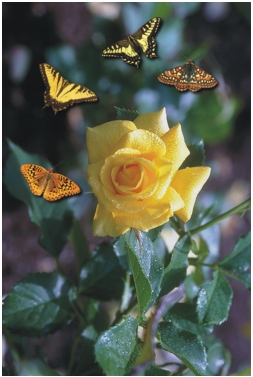
En este ejemplo, se han diseminado mariposas alrededor de la rosa.
| Para diseminar imágenes |  |
1. |
En la caja de herramientas, haga clic en la herramienta Diseminador de imágenes
 . .
|
2. |
Elija una lista de imágenes preestablecida en el cuadro de lista Tipo de pincel de la
barra de propiedades.
|
3. |
Escriba un valor en el cuadro Tamaño de la barra de propiedades.
|
4. |
Desplácese por la ventana de imagen.
|
 |
Es posible ver los valores numéricos mínimo y máximo de un cuadro en la barra
de propiedades haciendo clic con el botón derecho del ratón en el cuadro para
abrir el cuadro de diálogo Configuración.
|
| Para cargar una lista de imágenes | |
1. |
En la caja de herramientas, haga clic en la herramienta Diseminador de imágenes
.
|
2. |
Haga clic en el botón Explorar  de la barra de propiedades. de la barra de propiedades.
|
3. |
Elija la carpeta en la que esté almacenada la lista de imágenes.
|
4. |
Haga clic en el nombre del archivo deseado.
|
Si desea ver una miniatura de la lista de imágenes, active la casilla Previsualización. |
5. |
Haga clic en Importar.
|
| Para crear una lista de diseminador | |
1. |
En la caja de herramientas, haga clic en la herramienta Diseminador de imágenes
.
|
2. |
Elija una lista de imágenes preestablecida en el cuadro de lista Tipo de pincel de la
barra de propiedades.
|
3. |
Haga clic en el botón Crear lista de diseminador  en la barra de propiedades. en la barra de propiedades.
|
4. |
En el cuadro de diálogo Crear lista de diseminador, especifique el contenido de la
lista de diseminador.
|
| Para crear una lista de imágenes a partir de un objeto | |
1. |
Utilice la herramienta Selección  para seleccionar los objetos que desee utilizar
como imágenes origen. para seleccionar los objetos que desee utilizar
como imágenes origen.
|
2. |
En la caja de herramientas, haga clic en la herramienta Diseminador de imágenes
.
|
3. |
En la ventana acoplable Configuración de pincel  , haga clic en el botón del
menú lateral y, a continuación, en Guardar documento como lista de imágenes. , haga clic en el botón del
menú lateral y, a continuación, en Guardar documento como lista de imágenes.
|
Si la ventana acoplable Configuración de pincel no está abierta, haga clic en Ventana  Ventanas acoplables Configuración de pincel. Ventanas acoplables Configuración de pincel. |
4. |
Elija la carpeta en la que desee almacenar la lista de imágenes.
|
5. |
Escriba el nombre del archivo en el cuadro Nombre de archivo.
|
| Para crear una lista de imágenes a partir de una imagen | |
1. |
En la caja de herramientas, haga clic en la herramienta Diseminador de imágenes
.
|
2. |
En la ventana acoplable Configuración de pincel , haga clic en el botón del
menú lateral y, a continuación, en Guardar documento como lista de imágenes.
|
Si la ventana acoplable Configuración de pincel no está abierta, haga clic en Ventana Ventanas acoplables Configuración de pincel. |
3. |
Escriba valores en los cuadros apropiados:
|
• |
Imágenes por fila: permite especificar el número de mosaicos horizontales de la
lista de imágenes.
|
• |
Imágenes por columna: permite especificar el número de mosaicos verticales de
la lista de imágenes.
|
• |
Número de imágenes: permite especificar el número de imágenes que desee
incluir en la lista.
|
4. |
Haga clic en Aceptar.
|
5. |
Elija la carpeta en la que desee almacenar la lista de imágenes.
|
6. |
Escriba el nombre del archivo en el cuadro Nombre de archivo.
|
| Para editar una imagen origen | |
1. |
En la caja de herramientas, haga clic en la herramienta Diseminador de imágenes
.
|
2. |
En la ventana acoplable Configuración de pincel, haga clic en el botón de menú
lateral y, a continuación, en Editar lista de imágenes actual.
|
Si la ventana acoplable Configuración de pincel no está abierta, haga clic en Ventana Ventanas acoplables Configuración de pincel. |
3. |
Edite la imagen origen.
|
Si desea sobrescribir la última versión de la lista de imágenes, haga clic en Archivo Guardar como y después en Guardar, en el cuadro de diálogo Guardar una imagen en el disco. |
|
Si edita una lista de imágenes, debe volver a cargarla en la herramienta
Diseminador de imágenes para activar los cambios.
|

|
Copyright 2012 Corel Corporation. Reservados todos los derechos.
 de la barra de propiedades.