Enlaces rápidos a procedimientos en esta página:
• |
• |
• |
• |
• |
• |
• |
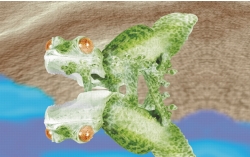
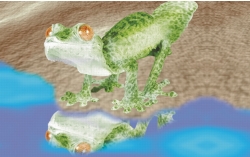
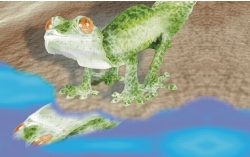
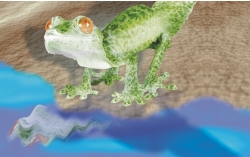
Es posible cambiar el aspecto de los objetos mediante las siguientes transformaciones.
Es posible aplicar transformaciones a mano alzada en la ventana de imagen o ajustar los valores manualmente para obtener resultados más precisos.
Las transformaciones pueden aplicarse a un solo objeto o a varios objetos al mismo tiempo.
• |
| Para cambiar el tamaño de un objeto |  |
1. |
Seleccione un objeto.
|
2. |
Haga clic en el botón Posición y tamaño  de la barra de propiedades. de la barra de propiedades.
|
3. |
Arrastre cualquiera de los tiradores de la caja delimitadora.
|
Si desea cancelar la transformación, haga doble clic fuera del objeto. |
4. |
Haga clic en el botón Aplicar transformación  de la barra de propiedades. de la barra de propiedades.
|
 |
Para cambiar el tamaño de un objeto desde el centro, presione la tecla Mayús
mientras arrastra uno de los tiradores.
|
También puede cambiar el tamaño de un objeto seleccionado si escribe valores
en los cuadros Tamaño y hace clic en el botón Aplicar transformación de
la barra de propiedades.
|
| Para aplicar escala a un objeto | |
1. |
Seleccione un objeto.
|
2. |
Haga clic en el botón Escala  de la barra de propiedades. de la barra de propiedades.
|
3. |
Arrastre un tirador de esquina en la caja delimitadora.
|
Si desea cancelar la transformación, haga doble clic fuera del objeto. |
4. |
Haga clic en el botón Aplicar transformación de la barra de propiedades.
|
|
También puede aplicar escala a un objeto seleccionado si escribe valores en los
cuadros Tamaño y hace clic en el botón Aplicar transformación de la
barra de propiedades.
|
 |
Cuando se escala, inclina o gira un objeto, sus bordes pueden parecer dentados.
Por este motivo, estos modos de transformación tienen la opción Alisado
activada de forma predeterminada.
|
| Para girar un objeto | |
1. |
Seleccione un objeto.
|
2. |
Haga clic en el botón Girar  de la barra de propiedades. de la barra de propiedades.
|
3. |
Arrastre un tirador de esquina en la caja delimitadora.
|
Si desea cancelar la transformación, haga doble clic fuera del objeto. |
4. |
Haga clic en el botón Aplicar transformación de la barra de propiedades.
|
|
También puede cambiar al modo de rotación haciendo doble clic en un objeto.
Al cambiar de un modo de transformación a otro, los tiradores que rodean al
objeto cambian para indicar el modo activo.
|
|
Cuando se escala, inclina o gira un objeto, sus bordes pueden parecer dentados.
Por este motivo, estos modos de transformación tienen la opción Alisado
activada de forma predeterminada.
|
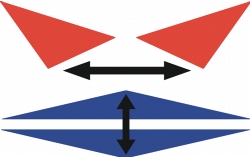
| Para reflejar un objeto | |
1. |
Seleccione un objeto.
|
2. |
Mantenga presionada la tecla Ctrl y arrastre un tirador intermedio del cuadro de
resaltado a lo ancho del objeto, superando al tirador intermedio del lado opuesto.
|
Si desea cancelar la transformación, haga doble clic fuera del objeto. |
3. |
Haga clic en el botón Aplicar transformación de la barra de propiedades.
|
|
Es posible reflejar el objeto seleccionado de forma no proporcional si no se
mantiene presionada la tecla Ctrl mientras se arrastra un tirador intermedio del
cuadro de resaltado sobre el tirador intermedio del lado opuesto.
|
| Para inclinar un objeto | |
1. |
Seleccione un objeto.
|
2. |
Haga clic en el botón Inclinar  de la barra de propiedades. de la barra de propiedades.
|
3. |
Arrastre un tirador de inclinación en la caja delimitadora.
|
Si desea cancelar la transformación, haga doble clic fuera del objeto. |
4. |
Haga clic en el botón Aplicar transformación de la barra de propiedades.
|
|
Cuando se escala, inclina o gira un objeto, sus bordes pueden parecer dentados.
Por este motivo, estos modos de transformación tienen la opción Alisado
activada de forma predeterminada.
|
|
También puede inclinar un objeto si escribe valores en los cuadros Tamaño y
hace clic en el botón Aplicar transformación de la barra de propiedades.
|
| Para distorsionar un objeto | |
1. |
Seleccione un objeto.
|
2. |
Haga clic en el botón Distorsionar  de la barra de propiedades. de la barra de propiedades.
|
3. |
Arrastre un tirador de distorsión en la caja delimitadora.
|
Si desea cancelar la transformación, haga doble clic fuera del objeto. |
|
También puede cambiar al modo de distorsión haciendo clic dos veces en un
objeto. Al cambiar de un modo de transformación a otro, los tiradores que
rodean al objeto cambian para indicar el modo activo.
|
| Para aplicar perspectiva a un objeto | |
1. |
Seleccione un objeto.
|
2. |
Haga clic en el botón Perspectiva  de la barra de propiedades. de la barra de propiedades.
|
3. |
Arrastre un tirador de perspectiva en la caja delimitadora.
|
Si desea cancelar la transformación, haga doble clic fuera del objeto. |
|
También puede cambiar al modo de perspectiva haciendo clic tres veces en un
objeto. Al cambiar de un modo de transformación a otro, los tiradores que
rodean al objeto cambian para indicar el modo activo.
|

|
Copyright 2012 Corel Corporation. Reservados todos los derechos.