Enlaces rápidos a procedimientos en esta página:
• |
• |
• |
• |
• |
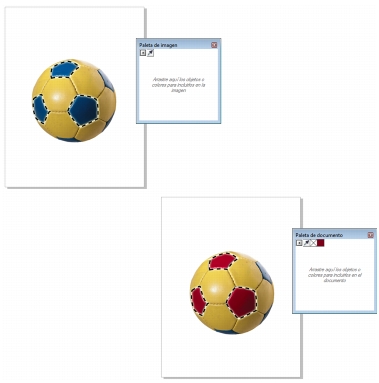
Cuando se comienza una nueva imagen, en la ventana de imagen aparece una nueva paleta de colores, llamada paleta de Imagen. Cada vez que utilice un color en la imagen, se añadirá de manera automática a la paleta Imagen. Sin embargo, si prefiere controlar qué colores se añaden a la paleta Imagen, puede desactivar las actualizaciones automáticas y añadir los colores de manera manual.
Ejemplo de la paleta Imagen antes (parte superior) y después (parte inferior) de añadir colores a una imagen.
Puede añadir colores desde una paleta de colores, una imagen externa, un selector de color o un cuadro de diálogo relacionado con colores, como el cuadro de diálogo Relleno uniforme. Además, puede añadir colores de una imagen u objeto importado.
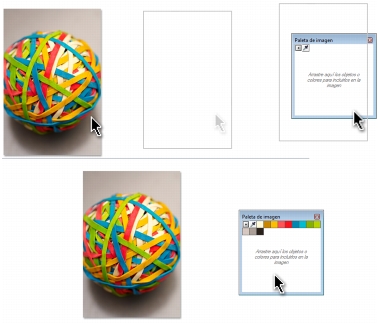
Para añadir colores arrastre una imagen u objeto a la paleta Imagen.
Puede eliminar colores de manera individual o restablecer la paleta y eliminar los colores no deseados de una sola vez para eliminar de la paleta Imagen los colores que no se utilicen o que no necesite
Al abrir una imagen creada en una versión anterior de Corel PHOTO-PAINT, la paleta Imagen no tendrá ningún color. Sin embargo, puede generar fácilmente la paleta Imagen si añade colores de la imagen, de un área editable o de un objeto seleccionado.
También puede ocultar la paleta Imagen.
| Para desactivar la inserción automática de colores en la paleta Imagen |  |
• |
En la esquina superior izquierda de la paleta Imagen, haga clic en el botón de menú
lateral  y haga clic en Actualización automática. y haga clic en Actualización automática.
|
 |
También puede desactivar la incorporación automática de colores si hace clic en
Herramientas  Opciones y selecciona Paleta de colores en la lista de
categorías Personalización y desactiva la casilla Actualizar
automáticamente la paleta de la imagen. Opciones y selecciona Paleta de colores en la lista de
categorías Personalización y desactiva la casilla Actualizar
automáticamente la paleta de la imagen.
|
| Para añadir un color a la paleta Imagen | |
|
Para
|
Realice lo siguiente
|
|---|---|
|
Añadir todos los colores de una imagen
|
En la esquina superior izquierda de la paleta Imagen, haga clic en el botón de menú lateral y haga clic en Añadir colores a partir de imagen.
|
|
Añadir un color a partir de una imagen
|
En la paleta Imagen, haga clic en la herramienta Cuentagotas y seleccione la imagen.
|
|
Añadir varios colores a partir de una imagen
|
En la paleta Imagen, haga clic en la herramienta Cuentagotas, mantenga pulsada la tecla Ctrl y, a continuación, haga clic en la imagen hasta que añada los colores que desee.
|
|
Arrastrar para añadir los colores dominantes de una imagen o de un objeto
|
Teniendo la imagen o el objeto abierto en la ventana de imagen, arrastre el objeto o la imagen hasta la paleta Imagen.
|
|
Añadir colores desde un área editable
|
Defina un área editable. En la esquina superior izquierda de la paleta Imagen, haga clic en el botón de menú lateral y haga clic en Añadir colores a partir de visibles.
|
|
Añadir colores desde uno o varios objetos
|
Seleccione uno o varios objetos. En la esquina superior izquierda de la paleta Imagen, haga clic en el botón de menú lateral y haga clic en Añadir colores a partir de objetos.
|
|
Añadir un color desde un cuadro de diálogo relacionado con colores
|
En el cuadro de diálogo, haga clic en una muestra de color y, a continuación, seleccione Añadir a paleta
Paleta Imagen.
|
 |
Al arrastrar una imagen hasta la paleta Imagen, solo se añaden los cinco
primeros colores dominantes. No se admiten los colores de los rellenos
PostScript.
|
|
Puede anular la selección de la herramienta Cuentagotas si pulsa la tecla Esc.
|
Puede mover una muestra de color arrastrando una muestra de color hacia una
nueva posición.
|
| Para eliminar un color de la paleta Imagen | |
1. |
Haga clic en una muestra de color de la paleta Imagen.
|
2. |
En la esquina superior izquierda de la paleta Imagen, haga clic en el botón de menú
lateral y haga clic en Eliminar color.
|
| Para restablecer la paleta Imagen | |
• |
En la esquina superior izquierda de la paleta Imagen, haga clic en el botón de menú
lateral y haga clic en Paleta Restablecer paleta.
|
| Para mostrar u ocultar la paleta Imagen | |
• |
Haga clic en Ventana Paletas de colores Paleta Imagen.
|

|
Copyright 2012 Corel Corporation. Reservados todos los derechos.