Enlaces rápidos a procedimientos en esta página:
• |
• |
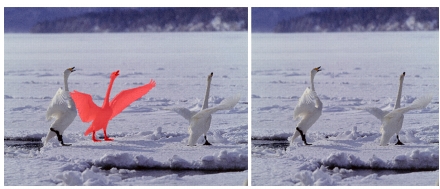
Grabador inteligente le permite estrechar, ensanchar, acortar o agrandar una imagen sin que se distorsione el contenido. Esta función le permite cambiar la proporción sin que apenas cambie el aspecto de la imagen. Consiste en detectar y eliminar automáticamente las áreas de las imágenes que tienen poco detalle estructural, y en insertar píxeles de fondo. También puede especificar qué áreas de la imagen se conservarán o eliminarán, con independencia del nivel de detalle.
Grabador inteligente le permite eliminar o proteger áreas de forma selectiva cuando escale una imagen.
También puede escalar una imagen usando la función Nuevo muestreo. Si desea obtener más información, consulte Cambio del tamaño de la imagen, el papel y la resolución.
| Escalar una imagen usando Grabador inteligente |  |
1. |
Elija Imagen  Grabador inteligente. Grabador inteligente.
|
2. |
En la ventana acoplable Grabador inteligente, realice una o más acciones de la
siguiente tabla y haga clic en Aceptar.
|
La ventana de previsualización muestra los resultados de las acciones. |
 |
También puede guardar la configuración actual en el cuadro de diálogo
Grabador inteligente haciendo clic en el botón Guardar preestablecidos  y especificando un nombre en el cuadro Nombre de la configuración.
|
| Para eliminar un área cuando escale una imagen | |
1. |
Elija Imagen Grabador inteligente.
|
2. |
En el área Eliminación de objeto, haga clic en el botón Quitar  y especifique el
tamaño de pincel en el cuadro Tamaño de plumilla. y especifique el
tamaño de pincel en el cuadro Tamaño de plumilla.
|
3. |
En la ventana de previsualización, pinte las áreas de las imágenes que desee
eliminar.
|
Se mostrará una superposición de color rojo sobre las áreas seleccionadas. |
4. |
Haga clic en los botones Contraer automáticamente en horizontal  o
Contraer automáticamente en vertical o
Contraer automáticamente en vertical  para escalar la imagen y eliminar
simultáneamente el área con la superposición de color rojo. para escalar la imagen y eliminar
simultáneamente el área con la superposición de color rojo.
|
5. |
Haga clic en el botón Fusión del fondo para suavizar la región en la que se recortó
el área y se fusionaron el resto de partes de la imagen.
|
• |
• |
• |
• |

|
Copyright 2012 Corel Corporation. Reservados todos los derechos.
 hasta que la imagen tenga la anchura deseada.
 hasta que la imagen tenga la altura deseada.
 hasta que la imagen tenga la anchura deseada.
 hasta que la imagen tenga la altura deseada.
 y pinte el área de la imagen que le gustaría proteger. Se mostrará una superposición de color verde sobre el área seleccionada.
 y arrastre las partes de la superposición de la selección que desee eliminar.
 .
.
 .
.
 o Reducir
  y haga clic en la ventana de previsualización.
 y realice un movimiento de arrastre en la ventana de previsualización.
 .
.
 .
.