Cette section contient les rubriques suivantes:
• |
• |
• |
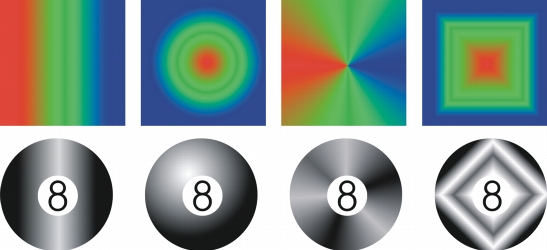
Les surfaces dégradées progressent graduellement d’une couleur à la suivante, le long d’un tracé linéaire, radial, conique, carré ou rectangulaire. Les surfaces dégradées permettent de créer une illusion de profondeur. Vous pouvez sélectionner une surface prédéfinie ou créer une surface dégradée bicolore ou personnalisée.
Pour créer une surface dégradée personnalisée, modifiez les couleurs, ajustez le point central ou modifiez l’angle d’une surface. Vous pouvez également régler la taille de la zone dégradée comprise entre les couleurs unies. Une fois la surface dégradée créée, enregistrez-la afin de l’utiliser ultérieurement en tant que présélection.
Surfaces dégradées linéaire, concentrique, conique et rectangulaire
| Pour appliquer une surface dégradée prédéfinie |  |
1. |
Dans la boîte à outils, cliquez sur l’outil Surface  . .
|
Si vous souhaitez appliquer une surface à un objet, sélectionnez-le à l’aide de l’outil Sélecteur d’objet  avant d’appliquer la surface. avant d’appliquer la surface. |
2. |
Cliquez sur le bouton Surface dégradée  de la barre de propriétés. de la barre de propriétés.
|
3. |
Cliquez sur le bouton Modifier la surface  de la barre de propriétés. de la barre de propriétés.
|
4. |
Dans la boîte de dialogue Surface dégradée, sélectionnez une surface dégradée
préréglée dans la zone de liste Préréglages.
|
5. |
Cliquez sur OK.
|
6. |
Cliquez à l’endroit où vous souhaitez appliquer la surface dans l’image.
|
 |
Les modes de fusion contrôlent la manière dont la couleur de premier plan ou
de surface se mélange à la couleur de base de l’image. Vous pouvez changer le
mode de fusion par défaut (Normal) afin d’appliquer des dégradés particuliers.
Pour plus d’informations sur les modes de fusion, reportez-vous à la section
Présentation des modes de fusion.
|
 |
Pour appliquer une surface à un objet texte, commencez par rendre le texte
sous la forme d’une zone modifiable. Sélectionnez cet objet à l’aide de l’outil
Texte  , puis cliquez sur le bouton Créer un masque de texte , puis cliquez sur le bouton Créer un masque de texte  de la barre
de propriétés. Cette opération permet d’obtenir une zone modifiable de la
forme du texte à laquelle il devient possible d’appliquer une surface. de la barre
de propriétés. Cette opération permet d’obtenir une zone modifiable de la
forme du texte à laquelle il devient possible d’appliquer une surface.
|
| Pour appliquer une surface dégradée bicolore | |
1. |
Dans la boîte à outils, cliquez sur l’outil Surface .
|
2. |
Cliquez sur le bouton Surface dégradée de la barre de propriétés.
|
3. |
Cliquez sur le bouton Modifier la surface de la barre de propriétés.
|
4. |
Dans la boîte de dialogue Surface dégradée, sélectionnez une surface dégradée
préréglée dans la zone de liste Préréglages.
|
5. |
Sélectionnez un type de surface dégradée dans la zone de liste Type.
|
6. |
Activez l’option Bicolore de la zone Dégradé de couleurs.
|
7. |
Ouvrez les sélecteurs de couleurs suivants, puis cliquez sur une couleur :
|
• |
De : détermine la couleur de début de la progression.
|
• |
À : détermine la couleur de fin de la progression.
|
8. |
Déplacez le curseur Milieu pour définir le point qui sera considéré comme le milieu
des deux couleurs.
|
9. |
Cliquez sur l’une des options suivantes :
|
• |
Tracé direct  : permet d’effectuer un dégradé entre les couleurs de début et de
fin en suivant un tracé direct à travers la roue chromatique. : permet d’effectuer un dégradé entre les couleurs de début et de
fin en suivant un tracé direct à travers la roue chromatique.
|
• |
Sens antihoraire  : permet de fondre les couleurs le long d’un tracé
antihoraire dans la roue chromatique. : permet de fondre les couleurs le long d’un tracé
antihoraire dans la roue chromatique.
|
• |
Sens horaire  : permet de fondre les couleurs le long d’un tracé horaire dans la
roue chromatique. : permet de fondre les couleurs le long d’un tracé horaire dans la
roue chromatique.
|
| Pour créer une surface dégradée personnalisée | |
1. |
Dans la boîte à outils, cliquez sur l’outil Surface .
|
2. |
Cliquez sur le bouton Surface dégradée de la barre de propriétés.
|
3. |
Cliquez sur le bouton Modifier la surface de la barre de propriétés.
|
4. |
Dans la boîte de dialogue Surface dégradée, sélectionnez une surface dégradée
préréglée dans la zone de liste Présélections.
|
5. |
Sélectionnez un type de surface dégradée dans la zone de liste Type.
|
6. |
Activez l’option Personnalisé de la zone Dégradé de couleurs.
|
7. |
Cliquez deux fois sur la zone située au-dessus de la bande de couleur pour ajouter
un marqueur de couleur, puis cliquez sur une couleur dans la palette de couleurs.
|
Pour changer la position d’un marqueur de couleur, faites-le glisser vers son nouvel emplacement. |
|
Une surface dégradée personnalisée peut contenir un maximum de
99 couleurs.
|
|
Pour supprimer un marqueur de couleur, cliquez deux fois dessus.
|
Pour changer la couleur d’un marqueur de couleur, cliquez dessus, puis
sélectionnez une couleur dans la palette de couleurs.
|

|
Copyright 2012 Corel Corporation. Tous droits réservés.
