Cette section contient les rubriques suivantes:
• |
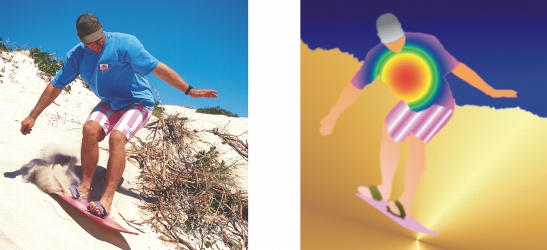
Une surface dégradée progressive permet de créer un dégradé progressif entre les couleurs dans une zone. Ces surfaces se rapprochent des surfaces dégradées, mais elles peuvent être ajustées directement dans la fenêtre d’image. Les surfaces dégradées progressives peuvent être plates, linéaires, elliptiques, concentriques, rectangulaires, carrées ou coniques. Elles peuvent également être constituées d’images bitmap ou de motifs texturés.
Lorsque vous les appliquez à des images, une flèche de dégradé marquant la transition d’une couleur à une autre apparaît dans la fenêtre d’image. Chaque couleur est représentée par un point nodal carré sur la flèche. Vous pouvez modifier et ajouter des couleurs, ainsi que régler la transparence des couleurs individuelles. La taille de la surface dégradée progressive peut aussi être réglée.
Les surfaces dégradées permettent d’améliorer la qualité d’une image. Vous pouvez régler les surfaces dégradées dans la fenêtre de l’image.
| Pour appliquer une surface dégradée progressive |  |
1. |
Dans la boîte à outils, cliquez sur l’outil interactif Surface  . .
|
Si vous souhaitez appliquer une surface à un objet, sélectionnez-le à l’aide de l’outil Sélecteur d’objet  avant d’appliquer la surface. avant d’appliquer la surface. |
2. |
Sélectionnez un type de surface dégradée progressive dans la zone de liste Type de
surface de la barre de propriétés.
|
3. |
Sélectionnez l’option Personnalisé dans la zone de liste Style de surface de la
barre de propriétés.
|
4. |
Faites glisser le curseur dans la fenêtre d’image afin de définir la flèche de dégradé.
|
5. |
Faites glisser un témoin de couleur de la palette vers un point nodal de la flèche de
dégradé. Une flèche noire s’affiche pour indiquer que le témoin de couleur est en
place.
|
Si aucune palette de couleurs n’est affichée, cliquez sur Fenêtre  Palettes de couleurs, puis sélectionnez une palette de couleurs. Palettes de couleurs, puis sélectionnez une palette de couleurs. |
 |
Si vous ajoutez une surface dégradée progressive à un objet, vous devez cliquer
sur le bouton Verrouiller la transparence d’objet  du menu fixe Objets
avant de sélectionner et d’appliquer la surface. Lorsque le bouton Verrouiller
la transparence d’objet est activé, la forme et la transparence de l’objet sont
protégées. du menu fixe Objets
avant de sélectionner et d’appliquer la surface. Lorsque le bouton Verrouiller
la transparence d’objet est activé, la forme et la transparence de l’objet sont
protégées.
|
Lorsque vous sélectionnez le type de surface Plat, Bitmap ou Texture dans la
zone de liste Type, les points nodaux de couleur n’apparaissent pas dans la
fenêtre d’image. Dans ce cas, la couleur de premier plan courante détermine la
couleur de la surface plate et les derniers paramètres de surface à bitmap ou de
la surface à texture sont appliqués.
|
 |
Pour appliquer une surface à un objet texte, commencez par rendre le texte
sous la forme d’une zone modifiable. Sélectionnez cet objet à l’aide de l’outil
Texte  , puis cliquez sur le bouton Créer un masque de texte , puis cliquez sur le bouton Créer un masque de texte  de la barre
de propriétés. Cette opération permet d’obtenir une zone modifiable de la
forme du texte à laquelle il devient possible d’appliquer une surface. de la barre
de propriétés. Cette opération permet d’obtenir une zone modifiable de la
forme du texte à laquelle il devient possible d’appliquer une surface.
|

|
Copyright 2012 Corel Corporation. Tous droits réservés.