Cette section contient les rubriques suivantes:
• |
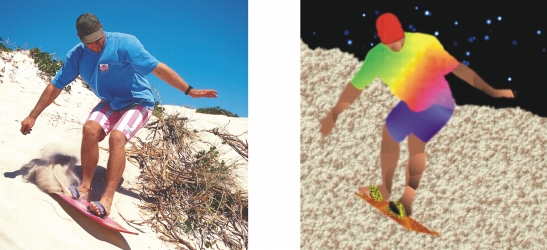
Les surfaces à texture sont des motifs en trois dimensions. Vous pouvez utiliser des surfaces à texture prédéfinies, telles que de l’eau, des minéraux ou des nuages, ou modifier une présélection pour créer une surface à texture personnalisée. Il est impossible d’importer des fichiers à utiliser en tant que surfaces à texture.
Lors de la modification d’une surface à texture, vous pouvez modifier des paramètres, tels que le lissage, la densité, la luminosité et les couleurs. Les paramètres varient d’une texture à l’autre. Une surface à texture modifiée peut être enregistrée en tant que surface à texture personnalisée.
Vous pouvez modifier les attributs d’une surface à texture afin de modifier son aspect.
| Pour appliquer une surface à texture |  |
1. |
Dans la boîte à outils, cliquez sur l’outil Surface  . .
|
Si vous souhaitez appliquer une surface à un objet, sélectionnez-le à l’aide de l’outil Sélecteur d’objet  avant d’appliquer la surface. avant d’appliquer la surface. |
2. |
Cliquez sur le bouton Surface à texture  de la barre de propriétés. de la barre de propriétés.
|
3. |
Cliquez sur le bouton Modifier la surface  de la barre de propriétés. de la barre de propriétés.
|
4. |
Dans la boîte de dialogue Surface à texture, sélectionnez une bibliothèque de
textures dans la zone de liste Bibliothèque de textures.
|
5. |
Choisissez une texture dans la liste Texture.
|
6. |
Cliquez sur OK.
|
7. |
Cliquez à l’endroit où vous souhaitez appliquer la surface dans l’image.
|
 |
Les surfaces à texture sont mises à l’échelle de l’image ou de la zone de l’image
à laquelle elles s’appliquent.
|
Il est impossible d’appliquer des surfaces à texture sous la forme d’une
mosaïque.
|
 |
Pour appliquer une surface à un objet texte, commencez par rendre le texte
sous la forme d’une zone modifiable. Sélectionnez cet objet à l’aide de l’outil
Texte  , puis cliquez sur le bouton Créer un masque de texte , puis cliquez sur le bouton Créer un masque de texte de la barre
de propriétés. Cette opération permet d’obtenir une zone modifiable de la
forme du texte à laquelle il devient possible d’appliquer une surface. de la barre
de propriétés. Cette opération permet d’obtenir une zone modifiable de la
forme du texte à laquelle il devient possible d’appliquer une surface.
|

|
Copyright 2012 Corel Corporation. Tous droits réservés.
 , puis entrez un nom dans la zone Nom de texture de la boîte de dialogue Enregistrer texture