Cette section contient les rubriques suivantes:
• |
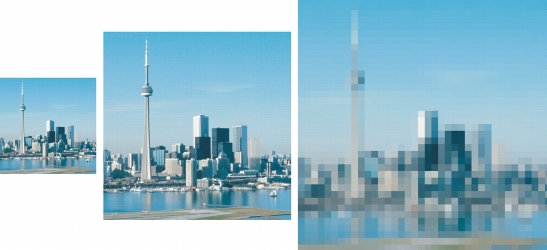
Pour modifier les dimensions d’une image, il est possible d’augmenter ou de réduire sa largeur et sa hauteur. Lorsque vous augmentez les dimensions d’une image, l’application insère de nouveaux pixels entre les pixels existants. La couleur de ces nouveaux pixels est basée sur celle des pixels adjacents. Si vous augmentez de façon significative les dimensions d’une image, celle-ci risque de paraître étirée et pixélisée.
La taille de l’image à l’écran dépend de sa hauteur et de sa largeur en pixels, du niveau de zoom et des paramètres de votre écran. Par conséquent, les dimensions d’une image à l’écran peuvent sembler différentes de ses dimensions à l’impression.
Vous pouvez modifier la hauteur et la largeur d’une image sans changer la résolution. De gauche à droite : image avec petites cotes, image d’origine, image avec grandes cotes.
| Pour modifier les dimensions d’une image |  |
1. |
Cliquez sur Image  Rééchantillonner. Rééchantillonner.
|
2. |
Cochez l’une des cases suivantes :
|
• |
Anticrénelage : permet de lisser les bords de l’image.
|
• |
Conserver les proportions : permet d’éviter les déformations par le maintien
du rapport hauteur/largeur de l’image.
|
3. |
Dans la zone Taille de l’image, entrez des valeurs dans l’un des groupes de deux
zones suivants :
|
• |
Largeur et Hauteur : ces options permettent de spécifier les dimensions de
l’image.
|
• |
% largeur et % hauteur : ces options permettent de redimensionner l’image
selon un pourcentage précis de sa taille d’origine.
|
 |
Lors de la modification des dimensions d’une image, vous obtiendrez de
meilleurs résultats si vous multipliez ou divisez les valeurs de largeur et de
hauteur d’origine par un coefficient précis pour calculer les nouvelles valeurs.
Par exemple, une image dont la taille est réduite de 50 % a un meilleur aspect
qu’une image dont la taille est réduite de 77 %. En effet, lorsqu’une image est
réduite de 50 %, l’application supprime un pixel sur deux dans l’image
d’origine. Lorsque la même image est réduite de 77 %, l’application doit retirer
des pixels de façon irrégulière.
|

|
Copyright 2012 Corel Corporation. Tous droits réservés.