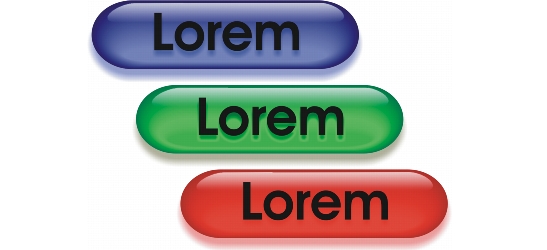
Cette section contient les rubriques suivantes:
• |
• |
• |
• |
• |
Un bouton réactif est une image interactive qui change d’apparence lorsque vous cliquez ou pointez dessus. Par exemple, la couleur d’un bouton peut changer lorsque vous cliquez dessus ou du texte peut s’afficher lorsque vous positionnez le pointeur de la souris sur ce bouton. Les boutons réactifs sont souvent utilisés en tant que boutons de navigation dans les pages Web.
Les boutons réactifs sont créés à partir d’objets, tels que des formes, des coups de pinceau ou du texte. Il est possible d’utiliser un seul objet ou un groupe d’objets, tel qu’une ellipse contenant du texte. Les états suivants sont associés aux boutons réactifs :
• |
Normal : état par défaut
|
• |
Passage : état déclenché lorsque vous pointez sur le bouton
|
• |
Cliqué : état déclenché lorsque vous cliquez sur le bouton
|
Chaque état est constitué d’un objet ou de plusieurs objets.
Les trois états d’un bouton actif sont les suivants : Normal, Passage et Cliqué.
Pour modifier les états d’un bouton réactif, il suffit d’ajouter, de modifier et de supprimer des objets pour chaque état. Lors de la création d’un bouton réactif, les objets d’origine sont copiés dans les états « normal », « passage » et « cliqué ». Un objet ajouté à un état de bouton réactif est ajouté à tous les états. Cependant, toute modification apportée à un objet est appliquée uniquement à l’état actif. Vous pouvez également supprimer des objets de l’état actif.
Pour créer un bouton réactif à partir d’une zone modifiable ou de l’arrière-plan, commencez par convertir ces éléments en objets. Pour plus d’informations sur la définition de zones modifiables, reportez-vous à la section Utilisation de masques.
Lors de la création d’un bouton réactif, l’image est découpée en tranches et le bouton réactif devient une tranche. Pour plus d’informations sur la manipulation d’images découpées en tranches, ainsi que sur leur exportation et leur optimisation, reportez-vous à la section Découpe d’images en tranches.
| Pour créer un bouton réactif |  |
1. |
Cliquez sur Fenêtre  Menus fixes Boutons réactifs. Menus fixes Boutons réactifs.
|
2. |
Sélectionnez un objet.
|
3. |
Dans le menu fixe Boutons réactifs, cliquez sur le bouton Créer un bouton
réactif à partir d’un objet  . .
|
4. |
Sélectionnez l’un des états de bouton réactif suivants dans la zone de liste États :
|
• |
Normal
|
• |
Passage
|
• |
Cliqué
|
5. |
Pour modifier l’état sélectionné du bouton réactif, ajoutez, supprimez ou modifiez
des objets.
|
6. |
Cliquez sur le bouton Terminer le bouton réactif  . .
|
Chaque état conserve les objets qui le composent. Vous pouvez donc continuer à modifier le bouton réactif. |
 |
Dans le menu fixe Objets, les objets de boutons réactifs sont mis en
surbrillance et regroupés. En outre, une icône Objet de bouton réactif  est
placée à droite de leur nom. L’icône Objet de bouton réactif texte est
placée à droite de leur nom. L’icône Objet de bouton réactif texte  indique
que l’objet de bouton réactif est du texte. indique
que l’objet de bouton réactif est du texte.
|
Dans le menu fixe Objets, l’icône Objet de bouton réactif devient rouge
lorsqu’un bouton réactif en chevauche un autre. Comme il est impossible
d’exporter des boutons réactifs qui se chevauchent, déplacez-le pour qu’il n’en
chevauche plus aucun autre.
|
 |
Vous pouvez sélectionner un seul objet pour commencer, puis lui ajouter
d’autres objets afin de modifier l’aspect du bouton réactif.
|
| Pour modifier un bouton réactif | |
1. |
Dans le menu fixe Objets, sélectionnez un bouton réactif.
|
Une icône Objet de bouton réactif est placée à droite du nom des objets de boutons réactifs. |
2. |
Cliquez sur Web Modifier bouton réactif.
|
3. |
Dans le menu fixe Bouton réactif, sélectionnez l’un des états de boutons réactifs
suivants dans la zone de liste États :
|
• |
Normal
|
• |
Passage
|
• |
Bas
|
4. |
Pour modifier l’état du bouton réactif, ajoutez, supprimez ou modifiez des objets.
|
5. |
Cliquez sur Web Terminer le bouton réactif.
|
|
Lorsque vous transformez un bouton réactif en simples objets, les objets
composant le bouton réactif sont nommés automatiquement.
|
Il est impossible de modifier simultanément deux boutons réactifs.
|
|
Pour modifier un bouton réactif, il suffit de cliquer deux fois dessus dans la
fenêtre d’image.
|
Vous pouvez également cliquer sur le bouton Modifier le bouton réactif  dans le menu fixe Bouton réactif.
|
| Pour ajouter un objet à un bouton réactif | |
1. |
Dans le menu fixe Bouton réactif, sélectionnez l’un des états de bouton réactif
suivants dans la zone de liste États :
|
• |
Normal
|
• |
Passage
|
• |
Bas
|
2. |
Dans la boîte à outils, cliquez sur un outil forme.
|
3. |
Faites glisser la souris sur la fenêtre d’image afin de créer une forme.
|
L’objet est ajouté à tous les états du bouton réactif. Vous pouvez également |
|
Pour plus d’informations concernant l’ajout de formes et de coups de pinceau,
reportez-vous à Utilisation d’objets. Pour plus d’informations sur l’ajout de
texte, reportez-vous à Création et formatage de texte.
|
Vous pouvez également créer des objets à partir de l’arrière-plan de l’image et
de zones modifiables. Pour plus d’informations, reportez-vous à la section
Utilisation d’objets.
|
|
Par défaut, tous les coups de pinceau sont ajoutés à l’objet actif. Pour créer un
objet, vous pouvez également cliquer sur le bouton Nouvel objet  dans le
menu fixe Objets. Si le menu fixe Objets n’est pas ouvert, cliquez sur Fenêtre
Menus fixes Objets. dans le
menu fixe Objets. Si le menu fixe Objets n’est pas ouvert, cliquez sur Fenêtre
Menus fixes Objets.
|
| Pour modifier un objet dans l’état courant d’un bouton réactif | |
1. |
Dans le menu fixe Bouton réactif, sélectionnez l’un des états de bouton réactif
suivants dans la zone de liste États :
|
• |
Normal
|
• |
Passage
|
• |
Bas
|
2. |
Dans le menu fixe Objets, sélectionnez l’objet à modifier.
|
Si le menu fixe Objets n’est pas ouvert, cliquez sur Fenêtre Menus fixes Objets. |
3. |
Modifiez l’objet.
|
Les modifications s’appliquent uniquement à l’objet dans l’état courant. |
|
Un bouton réactif peut afficher un texte différent pour chacun de ses états
(« normal », « passage » et « cliqué »). Pour modifier le texte d’un bouton
réactif, sélectionnez l’outil Texte  , pointez sur le texte jusqu’à ce que le
pointeur prenne la forme d’un curseur, puis sélectionnez le texte. Entrez le
nouveau texte à la place du texte actuel. , pointez sur le texte jusqu’à ce que le
pointeur prenne la forme d’un curseur, puis sélectionnez le texte. Entrez le
nouveau texte à la place du texte actuel.
|
|
Pour plus d’informations sur la modification d’objets, reportez-vous aux
sections Utilisation d’objets et Modification d’objets.
|
Vous pouvez également peindre le texte ou en changer la couleur, la surface et
la mise en forme. Pour plus d’informations sur la modification de texte,
reportez-vous à la section Création et formatage de texte.
|
| Pour supprimer un objet de l’état courant d’un bouton réactif | |
1. |
Dans le menu fixe Bouton réactif, sélectionnez l’un des états de bouton réactif
suivants dans la zone de liste États :
|
• |
Normal
|
• |
Passage
|
• |
Bas
|
2. |
Dans le menu fixe Objets, sélectionnez l’objet à supprimer.
|
3. |
Cliquez deux fois sur l’outil Gomme  . .
|
L’objet est supprimé uniquement de l’état actif. |
|
Si vous supprimez un objet à l’aide de la touche Suppr, l’objet est supprimé de
tous les états du bouton réactif.
|

|
Copyright 2012 Corel Corporation. Tous droits réservés.
 .
.
 , puis faites-le glisser dans la fenêtre d’image pour créer un coup de pinceau.