
Cette section contient les rubriques suivantes:
• |
• |
• |
• |
• |
Il est possible d’ajouter des formes, telles que des carrés, des rectangles, des cercles, des ellipses et des polygones, à des images. Il est possible également de tracer des rectangles ou des carrés aux angles arrondis, avec bavure ou chanfrein. Par défaut, ces formes sont ajoutées aux images sous la forme de nouveaux objets. Vous pouvez ajouter des contours aux formes, les remplir ou les changer en objets séparés et modifiables. Pour plus d’informations sur les objets, reportez-vous à la section Création d’objets.
De même, il est possible d’ajouter des lignes aux images. Dans ce cas, spécifiez la largeur et la transparence, ainsi que la manière dont les segments de lignes sont joints entre eux. La couleur de premier plan actuelle détermine la couleur des lignes.
| Pour tracer un rectangle ou un carré | |
1. |
Dans la boîte à outils, cliquez sur l’outil Rectangle  . .
|
2. |
Dans la barre de propriétés, sélectionnez l’une des options suivantes dans la zone de
liste Surface :
|
• |
Surface uniforme 
|
• |
Surface dégradée 
|
• |
Surface bitmap 
|
• |
Texture 
|
Pour modifier la surface, cliquez sur le bouton Modifier la surface de la barre de propriétés. |
3. |
En maintenant son bouton enfoncé, faites glisser la souris dans la fenêtre d’image
jusqu’à ce que le rectangle atteigne la taille souhaitée.
|
Si vous souhaitez tracer un carré, maintenez la touche Ctrl enfoncée lorsque vous faites glisser la souris. |
 |
La surface active s’affiche dans la zone de contrôle des couleurs de la boîte à
outils. Pour plus d’informations sur les surfaces, reportez-vous à la section
Surface d’images.
|
 |
Pour créer un objet à l’aide de cette procédure, cliquez sur le bouton Nouvel
objet  de la barre de propriétés, après avoir sélectionné l’outil Rectangle. de la barre de propriétés, après avoir sélectionné l’outil Rectangle.
|
| Pour tracer un rectangle ou un carré aux angles arrondis, avec bavure ou chanfrein | |
1. |
Dans la boîte à outils, cliquez sur l’outil Rectangle .
|
2. |
Dans la barre de propriétés, cliquez sur l’une des options suivantes :
|
• |
Angle arrondi  : crée un angle arrondi : crée un angle arrondi
|
• |
Angle festonné  : remplace un angle par un bord présentant une entaille
courbée : remplace un angle par un bord présentant une entaille
courbée
|
• |
Angle chanfreiné  : remplace un angle par un bord plat : remplace un angle par un bord plat
|
3. |
Entrez une valeur dans la zone Taille de l’angle de la barre de propriétés.
|
4. |
En maintenant son bouton enfoncé, faites glisser la souris dans la fenêtre d’image
jusqu’à ce que le rectangle atteigne la taille souhaitée.
|
Si vous souhaitez tracer un carré, maintenez la touche Ctrl enfoncée lorsque vous faites glisser la souris. |
| Pour tracer une ellipse ou un cercle | |
1. |
Dans la boîte à outils, cliquez sur l’outil Ellipse  . .
|
2. |
Dans la barre de propriétés, sélectionnez l’une des options suivantes dans la zone de
liste Surface :
|
• |
Surface uniforme
|
• |
Surface dégradée
|
• |
Surface à bitmap
|
• |
Surface à texture
|
Pour modifier la surface, cliquez sur le bouton Modifier la surface de la barre de propriétés. |
3. |
En maintenant son bouton enfoncé, faites glisser la souris dans la fenêtre d’image
jusqu’à ce que le rectangle ou l’ellipse atteigne la taille souhaitée.
|
Si vous souhaitez tracer un cercle, maintenez la touche Ctrl enfoncée lorsque vous faites glisser la souris. |
|
La surface active s’affiche dans la zone de contrôle des couleurs de la boîte à
outils. Pour plus d’informations sur les surfaces, reportez-vous à la section
Surface d’images.
|
|
Vous pouvez également dessiner un cercle avec l’outil Ellipse en maintenant la
touche Ctrl enfoncée lorsque vous faites glisser la souris.
|
Pour créer un objet, cliquez sur le bouton Nouvel objet de la barre de
propriétés, après avoir sélectionné l’outil Rectangle ou Ellipse.
|
| Pour tracer un polygone | |
1. |
Dans la boîte à outils, cliquez sur l’outil Polygone  . .
|
2. |
Dans la barre de propriétés, sélectionnez l’une des options suivantes dans la zone de
liste Surface :
|
• |
Surface uniforme
|
• |
Surface dégradée
|
• |
Surface à bitmap
|
• |
Surface à texture
|
Pour modifier la surface, cliquez sur le bouton Modifier la surface de la barre de propriétés. |
3. |
Cliquez à l’endroit où vous souhaitez positionner les points d’ancrage du polygone,
puis cliquez deux fois pour positionner le dernier point.
|
|
Pour créer des angles de 45 degrés, maintenez la touche Ctrl enfoncée tout en
faisant glisser l’outil Polygone .
|
Pour créer un objet, cliquez sur le bouton Nouvel objet de la barre de
propriétés, après avoir sélectionné l’outil Polygone.
|
| Pour tracer une ligne | |
1. |
Dans la boîte à outils, cliquez sur l’outil Ligne  . .
|
2. |
Entrez une valeur dans la zone Largeur de contour de la barre de propriétés.
|
3. |
Cliquez sur le bouton Couleur de la ligne de la barre de propriétés, puis choisissez
une couleur.
|
4. |
Dans la barre de propriétés, ouvrez la zone de liste Joints de la forme, puis cliquez
sur l’une des options suivantes :
|
• |
Bord vif : joint les segments. Si vous indiquez une valeur de largeur plus élevée,
un espace apparaît entre les segments joints.
|
• |
Plein : permet de remplir les espaces entre les segments joints.
|
• |
Arrondi : permet d’arrondir les angles entre les segments joints.
|
• |
Point : crée des points sur les angles des segments joints.
|
5. |
Faites glisser la souris dans la fenêtre d’image pour tracer un segment de ligne
unique.
|
|
Pour créer un objet, cliquez sur le bouton Nouvel objet de la barre de
propriétés, après avoir sélectionné l’outil Ligne .
|
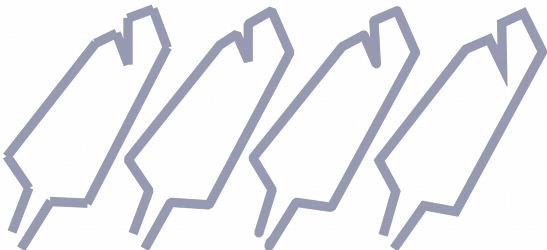
Il est possible de définir l’option de jonction des lignes : Bord vif, Ajusté, Arrondi ou Point.

|
Copyright 2012 Corel Corporation. Tous droits réservés.
 de la barre de propriétés.
 de la barre de propriétés.