Cette section contient les rubriques suivantes:
• |
• |
• |
• |
Il est possible de supprimer des parties d’une image pour modifier une image et des objets. Par exemple, il suffit de supprimer une partie d’un objet afin d’en modifier la forme ou de montrer une plus grande partie du plan situé en dessous. Vous pouvez également supprimer des parties de l’image pour révéler la couleur d’arrière-plan ou supprimer une partie de la dernière action appliquée à l’image.
Les outils utilisés pour la suppression partagent bon nombre de paramètres avec les pinceaux. Ainsi, vous pouvez contrôler la taille, la forme et la transparence pour créer des effets uniques. Par exemple, vous pouvez appliquer une surface bitmap à l’ensemble de l’image, augmenter la valeur de transparence de l’outil Gomme et créer un effet de superposition en supprimant partiellement la surface (dernière action effectuée). Vous pouvez également effacer des parties d’une image en vous basant sur la couleur. La couleur d’arrière-plan remplace la couleur du premier plan que vous effacez.
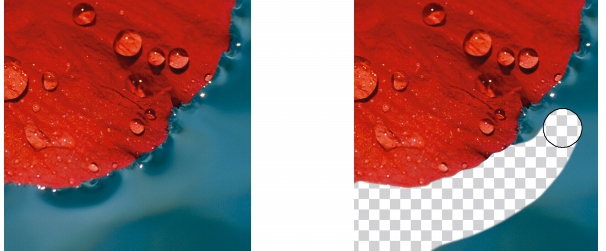
L’Outil Gomme a été utilisé pour effacer l’arrière-plan.
| Pour effacer une partie d’un objet |  |
1. |
Sélectionnez un objet.
|
2. |
Cliquez sur l’outil Gomme  . .
|
3. |
Spécifiez les paramètres souhaités dans la barre de propriétés.
|
4. |
Faites glisser le curseur sur la zone à effacer.
|
 |
L’objet situé sous les zones effacées apparaît.
|
 |
Pour qu’un objet conserve sa forme, activez l’option Verrouiller la
transparence d’objet  du menu fixe Objets. Si le menu fixe Objets n’est
pas ouvert, cliquez sur Fenêtre du menu fixe Objets. Si le menu fixe Objets n’est
pas ouvert, cliquez sur Fenêtre Menus fixes Objets. Menus fixes Objets.
|
| Pour effacer des parties d’une image et révéler la couleur d’arrière-plan | |
1. |
Cliquez sur l’outil Gomme .
|
2. |
Spécifiez les paramètres souhaités dans la barre de propriétés.
|
3. |
Faites glisser le curseur sur la zone de l’image à effacer.
|
| Pour effacer la dernière action appliquée à une image | |
1. |
Dans la boîte à outils, cliquez sur l’outil Pinceau annuler  . .
|
2. |
Spécifiez les paramètres souhaités dans la barre de propriétés.
|
3. |
Faites glisser le curseur sur la zone à effacer.
|
|
Pour effacer complètement la dernière action effectuée, cliquez sur le bouton
Annuler  de la barre d’outils standard. Pour plus d’informations sur
l’annulation, reportez-vous à la section Annulation, rétablissement, répétition
et diminution d’actions. de la barre d’outils standard. Pour plus d’informations sur
l’annulation, reportez-vous à la section Annulation, rétablissement, répétition
et diminution d’actions.
|
|
Vous pouvez également effacer la dernière action appliquée à un objet mais
vous devez utiliser l’outil Gomme pour effacer l’objet lui-même.
|
| Pour remplacer une couleur de premier plan par la couleur d’arrière-plan | |
1. |
Dans la boîte à outils, cliquez sur l’outil Couleur d’arrière-plan  . .
|
2. |
Sélectionnez une forme de pointe dans le sélecteur Forme de pointe de la barre de
propriétés.
|
3. |
Entrez une valeur dans la zone Tolérance afin de spécifier la tolérance de couleur
en fonction de la similarité des couleurs.
|
4. |
Dans la zone de contrôle des couleurs de la boîte à outils, cliquez deux fois sur le
témoin de couleur Premier plan et choisissez une couleur.
|
5. |
Faites glisser la souris dans la fenêtre d’image.
|
|
Pour sélectionner une couleur de premier plan dans l’image, cliquez sur l’outil
Pipette  , puis sur une couleur dans la fenêtre d’image. La couleur ainsi
sélectionnée s’affiche dans le témoin de couleur Premier plan. , puis sur une couleur dans la fenêtre d’image. La couleur ainsi
sélectionnée s’affiche dans le témoin de couleur Premier plan.
|
Pour sélectionner rapidement une forme de pinceau ronde ou carrée, cliquez sur
le bouton Pointe ronde  ou Pointe carrée ou Pointe carrée  dans la barre de propriétés. dans la barre de propriétés.
|

|
Copyright 2012 Corel Corporation. Tous droits réservés.