Cette section contient les rubriques suivantes:
• |
• |
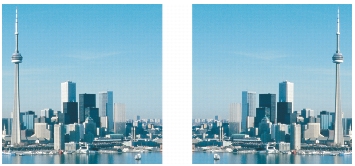
Pour modifier l’orientation d’une image, retournez-la ou faites-la pivoter dans la fenêtre d’image. Vous pouvez retourner une image horizontalement ou verticalement afin de repositionner une image numérisée ou créer des effets originaux.
Lorsque vous faites pivoter une image, il est possible d’indiquer l’angle et la direction de la rotation, ainsi que la couleur du papier visible après la rotation.
Vous pouvez appliquer un effet miroir à une image en la retournant.
| Pour retourner une image |  |
• |
Cliquez sur Image  Retourner, puis sur l’une des options suivantes : Retourner, puis sur l’une des options suivantes :
|
• |
Horizontalement
|
• |
Verticalement
|
| Pour faire pivoter une image | |
1. |
Cliquez sur Image Faire pivoter Rotation personnalisée.
|
2. |
Entrez une valeur dans la zone Angle.
|
3. |
Activez l’une des options suivantes :
|
• |
Sens horaire
|
• |
Sens antihoraire
|
4. |
Cochez l’une des cases suivantes :
|
• |
Conserver la taille de l’image d’origine : permet de conserver la taille de
l’image d’origine.
|
• |
Anticrénelage : permet de lisser les bords de l’image.
|
5. |
Ouvrez le sélecteur Couleur d’arrière-plan et cliquez sur une couleur.
|
 |
Pour faire pivoter une image, cliquez sur Image Faire pivoter, puis
sélectionnez 90° sens horaire, 90° sens antihoraire ou 180°.
|
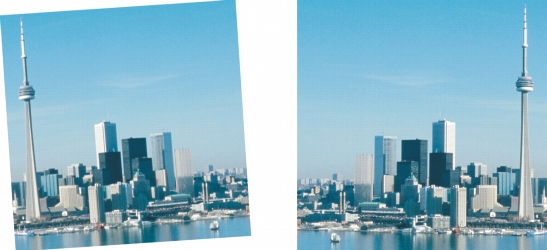
Pour modifier l’orientation d’une image, faites-la pivoter.

|
Copyright 2012 Corel Corporation. Tous droits réservés.