Cette section contient les rubriques suivantes:
• |
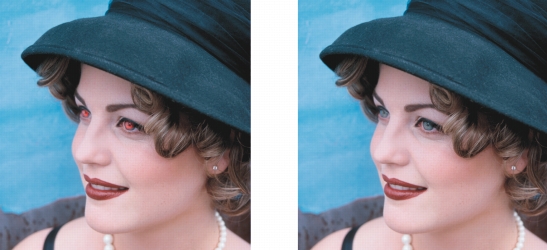
Il est possible de supprimer l’effet « yeux rouges » qui se produit souvent dans les photographies lorsque la lumière du flash se reflète dans le fond de l’il.
Vous pouvez supprimer l’effet « yeux rouges » de vos photos.
| Pour supprimer l’effet « yeux rouges » |  |
1. |
Dans la boîte à outils, cliquez sur l’outil Suppression des yeux rouges  . .
|
2. |
Entrez une valeur dans la zone Taille pour adapter la taille du pinceau au diamètre
de l’il.
|
3. |
Cliquez sur l’oeil pour supprimer les pixels rouges.
|
 |
La valeur de Tolérance par défaut permet de corriger l’effet « yeux rouges »
dans la plupart des photos. Cependant, s’il est difficile d’isoler la zone de l’il
et que le visage présente des zones rouges, réduisez la valeur de Tolérance afin
de distinguer l’il des zones rouges.
|
Vous pouvez utiliser l’outil Suppression des yeux rouges sur des images dont
les modes de couleurs sont 256 couleurs, Lab, RVB et CMJN.
|
 |
Pour effectuer un zoom rapide sur la région des yeux, cliquez sur l’outil Zoom
 dans la boîte à outils, puis faites glisser le curseur dans la fenêtre d’image
pour isoler la région des yeux dans le rectangle de zoom. dans la boîte à outils, puis faites glisser le curseur dans la fenêtre d’image
pour isoler la région des yeux dans le rectangle de zoom.
|
Pour ajuster la taille du pinceau de manière interactive, maintenez la touche
Maj enfoncée pendant que vous faites glisser le curseur dans la fenêtre d’image.
|

|
Copyright 2012 Corel Corporation. Tous droits réservés.