Cette section contient les rubriques suivantes:
• |
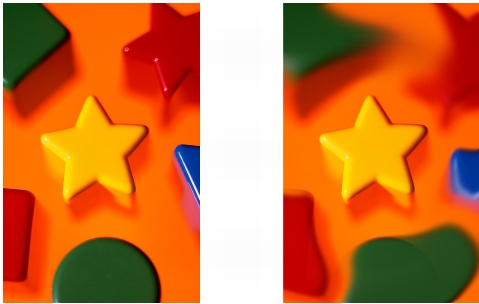
Il est possible de maculer les couleurs d’une image ou de leur appliquer un effet de flou ou de dégradé. Le maculage produit un effet semblable à celui d’un passage sur de la peinture fraîche. L’effet de flou est quant à lui semblable à celui d’un passage sur un dessin au pastel. Le dégradé adoucit la transition entre les couleurs ou les bords nets. Vous pouvez également appliquer un effet de maculage, de flou ou de dégradé aux couleurs de l’ensemble d’une image ou à une zone modifiable définie préalablement. Pour plus d’informations sur la définition d’une zone modifiable, reportez-vous à la section Utilisation de masques.
L’outil Maculage a été utilisé pour modifier les formes entourant l’étoile.
| Pour maculer les couleurs d’une image ou leur appliquer un effet de flou ou de dégradé |  |
1. |
Dans la boîte à outils, cliquez sur l’outil Effet  . .
|
2. |
Dans la barre de propriétés, ouvrez le sélecteur d’outils Effet, puis cliquez sur l’un
des outils suivants :
|
• |
Maculage 
|
• |
Flou 
|
• |
Dégradé 
|
3. |
Sélectionnez un pinceau dans la zone de liste Type de pinceau de la barre de
propriétés.
|
4. |
Choisissez une pointe à partir du sélecteur Forme de pointe.
|
5. |
Entrez une valeur dans la zone Taille afin de définir la taille de la pointe.
|
6. |
Faites glisser le curseur dans la fenêtre d’image.
|
 |
Pour sélectionner rapidement une forme de pinceau ronde ou carrée, cliquez sur
le bouton Pointe ronde  ou Pointe carrée ou Pointe carrée  dans la barre de propriétés. dans la barre de propriétés.
|

|
Copyright 2012 Corel Corporation. Tous droits réservés.
 de la barre Attributs coups de pinceau qui s’affiche dans le menu fixe Paramètres de pinceau. Cette option est disponible uniquement pour certains outils Effet et pour l’outil Clone. Si le menu fixe Paramètres de pinceau n’est pas affiché, cliquez sur Fenêtre
  Menus fixes
  de la barre Attributs de tamponnements affichée dans le menu fixe Paramètres de pinceau . Cette option est disponible uniquement lorsque le bouton Cumulatif est désactivé.