Cette section contient les rubriques suivantes:
• |
• |
• |
• |
• |
• |
Vous pouvez dessiner à l’aide de petites images bitmap en couleur, au lieu d’utiliser un pinceau. Cela vous permet, par exemple, d’améliorer des paysages en vaporisant des nuages sur un ciel ou du feuillage sur le sol.
Corel PHOTO-PAINT inclut de nombreuses images, utilisées pour créer des listes de vaporisation. Vous pouvez charger une liste de vaporisation prédéfinie, modifier une présélection ou créer une liste de vaporisation en enregistrant des images dans une liste d’images. Les images source peuvent être modifiées à tout moment.
En outre, CorelDRAW Graphics Suite X6 fournit une collection de listes d’images que vous pouvez utiliser. Pour plus d’informations sur l’accès à ces listes d’images, reportez-vous à la section Accès au contenu.
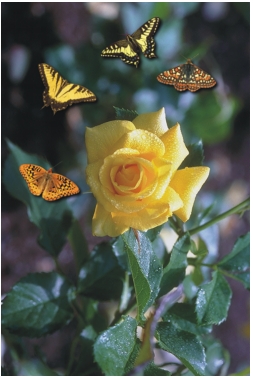
Dans cet exemple, des papillons ont été vaporisés autour de la rose.
| Pour vaporiser des images |  |
1. |
Dans la boîte à outils, cliquez sur l’outil Vaporisateur d’image  . .
|
2. |
Sélectionnez une liste d’images prédéfinie dans la zone de liste Type de pinceau de
la barre de propriétés.
|
3. |
Entrez une valeur dans la zone Taille de la barre de propriétés.
|
4. |
Faites glisser la souris dans la fenêtre d’image.
|
 |
Pour connaître les valeurs numériques minimum et maximum d’une zone de la
barre de propriétés, cliquez sur cette zone avec le bouton droit de la souris afin
d’afficher la boîte de dialogue Paramètres.
|
| Pour charger une liste d’images | |
1. |
Dans la boîte à outils, cliquez sur l’outil Vaporisateur d’image .
|
2. |
Cliquez sur le bouton Parcourir  de la barre de propriétés. de la barre de propriétés.
|
3. |
Cliquez sur le dossier dans lequel la liste d’images est stockée.
|
4. |
Cliquez sur un nom de fichier.
|
Pour afficher une miniature de la liste d’images, cochez la case Aperçu. |
5. |
Cliquez sur Importer.
|
| Pour créer une liste de vaporisation | |
1. |
Dans la boîte à outils, cliquez sur l’outil Vaporisateur d’image .
|
2. |
Sélectionnez une liste d’images prédéfinie dans la zone de liste Type de pinceau de
la barre de propriétés.
|
3. |
Cliquez sur le bouton Créer liste de vaporisation  de la barre de propriétés. de la barre de propriétés.
|
4. |
Dans la boîte de dialogue Création d’une liste de vaporisation, indiquez le
contenu de la liste.
|
| Pour créer une liste d’images à partir d’un objet | |
1. |
À l’aide de l’outil Sélecteur d’objet  , sélectionnez les objets que vous souhaitez
utiliser en tant qu’images source. , sélectionnez les objets que vous souhaitez
utiliser en tant qu’images source.
|
2. |
Dans la boîte à outils, cliquez sur l’outil Vaporisateur d’image .
|
3. |
Dans le menu fixe Paramètres de pinceau, cliquez sur le bouton du menu
contextuel  , puis sur Enregistrer les objets sous forme de liste d’images. , puis sur Enregistrer les objets sous forme de liste d’images.
|
Si le menu fixe Paramètres de pinceau n’est pas affiché, cliquez sur Fenêtre  Menus fixes Paramètres de pinceau. Menus fixes Paramètres de pinceau. |
4. |
Choisissez le dossier dans lequel vous souhaitez enregistrer la liste d’images.
|
5. |
Entrez un nom dans la zone Nom de fichier.
|
| Pour créer une liste d’images à partir d’une image | |
1. |
Dans la boîte à outils, cliquez sur l’outil Vaporisateur d’image .
|
2. |
Dans le menu fixe Paramètres de pinceau, cliquez sur le bouton du menu
contextuel , puis sur Enregistrer le document sous forme de liste d’images.
|
Si le menu fixe Paramètres de pinceau n’est pas affiché, cliquez sur Fenêtre Menus fixes Paramètres de pinceau. |
3. |
Entrez des valeurs dans les zones suivantes :
|
• |
Images par rangée : permet d’indiquer le nombre de mosaïques horizontales
dans la liste d’images.
|
• |
Images par colonne : permet d’indiquer le nombre de mosaïques verticales dans
la liste d’images.
|
• |
Nombre d’images : permet d’indiquer le nombre d’images à inclure dans la
liste.
|
4. |
Cliquez sur OK.
|
5. |
Choisissez le dossier dans lequel vous souhaitez enregistrer la liste d’images.
|
6. |
Entrez un nom dans la zone Nom de fichier.
|
| Pour modifier une image source | |
1. |
Dans la boîte à outils, cliquez sur l’outil Vaporisateur d’image .
|
2. |
Dans le menu fixe Paramètres de pinceau, cliquez sur le bouton du menu
contextuel , puis sur Modifier la liste d’images active.
|
Si le menu fixe Paramètres de pinceau n’est pas affiché, cliquez sur Fenêtre Menus fixes Paramètres de pinceau. |
3. |
Modifiez l’image source.
|
Pour remplacer la dernière version de la liste d’images, cliquez sur Fichier Enregistrer sous, puis cliquez sur Enregistrer dans la boîte de dialogue Enregistrement d’une image sur disque. |
|
Après avoir modifié une liste d’images, il est indispensable de la charger à
nouveau dans l’outil Vaporisateur d’image afin que les modifications puissent
prendre effet.
|

|
Copyright 2012 Corel Corporation. Tous droits réservés.
 de la barre de propriétés.