Cette section contient les rubriques suivantes:
• |
• |
• |
• |
• |
• |
• |
Les transformations suivantes permettent de changer l’aspect des objets.
Vous pouvez appliquer des transformations à main levée dans la fenêtre d’image ou régler les paramètres afin d’obtenir des résultats plus précis.
Ces transformations peuvent être appliquées à un seul objet ou à plusieurs objets simultanément.
• |
| Pour dimensionner un objet |  |
1. |
Sélectionnez un objet.
|
2. |
Cliquez sur le bouton Position et taille  de la barre de propriétés. de la barre de propriétés.
|
3. |
Faites glisser les poignées du périmètre de sélection.
|
Pour annuler la transformation, cliquez deux fois en dehors de l’objet. |
4. |
Cliquez sur le bouton Appliquer la transformation  de la barre de propriétés. de la barre de propriétés.
|
 |
Pour redimensionner l’objet à partir du centre, maintenez la touche Maj
enfoncée pendant le déplacement des poignées.
|
Pour modifier la taille d’un objet sélectionné, vous pouvez également entrer des
valeurs dans les zones Taille, puis cliquer sur le bouton Appliquer la
transformation de la barre de propriétés.
|
| Pour mettre à l’échelle un objet | |
1. |
Sélectionnez un objet.
|
2. |
Cliquez sur le bouton Échelle  de la barre de propriétés. de la barre de propriétés.
|
3. |
Faites glisser une poignée d’angle du périmètre de sélection.
|
Pour annuler la transformation, cliquez deux fois en dehors de l’objet. |
4. |
Cliquez sur le bouton Appliquer la transformation de la barre de propriétés.
|
|
Pour mettre un objet sélectionné à l’échelle, entrez des valeurs dans les zones
Taille, puis cliquez sur le bouton Appliquer la transformation de la barre
de propriétés.
|
 |
Lorsque vous appliquez une mise à l’échelle, une inclinaison ou une rotation à
un objet, ses bords risquent de se créneler. Par conséquent, ces modes de
transformation activent par défaut la fonction d’anticrénelage.
|
| Pour faire pivoter un objet | |
1. |
Sélectionnez un objet.
|
2. |
Cliquez sur le bouton Faire pivoter  de la barre de propriétés. de la barre de propriétés.
|
3. |
Faites glisser une poignée de rotation du périmètre de sélection.
|
Pour annuler la transformation, cliquez deux fois en dehors de l’objet. |
4. |
Cliquez sur le bouton Appliquer la transformation de la barre de propriétés.
|
|
Pour passer au mode de rotation, vous pouvez également cliquer deux fois sur
un objet. Lors du passage d’un mode de transformation à un autre, les poignées
qui entourent l’objet changent d’aspect pour indiquer le mode actif.
|
|
Lorsque vous appliquez une mise à l’échelle, une inclinaison ou une rotation à
un objet, ses bords risquent de se créneler. Par conséquent, ces modes de
transformation activent par défaut la fonction d’anticrénelage.
|
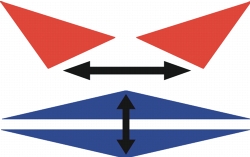
| Pour retourner un objet | |
1. |
Sélectionnez un objet.
|
2. |
Maintenez la touche Ctrl enfoncée, puis déplacez la poignée du milieu d’un côté de
la zone de mise en évidence au-delà de la poignée du milieu du côté opposé.
|
Pour annuler la transformation, cliquez deux fois en dehors de l’objet. |
3. |
Cliquez sur le bouton Appliquer la transformation de la barre de propriétés.
|
|
Pour retourner un objet sélectionné sans respecter ses proportions, déplacez la
poignée du milieu d’un côté de la zone de mise en évidence au-delà de la
poignée du milieu du côté opposé sans maintenir la touche Ctrl enfoncée.
|
| Pour incliner un objet | |
1. |
Sélectionnez un objet.
|
2. |
Cliquez sur le bouton Inclinaison  de la barre de propriétés. de la barre de propriétés.
|
3. |
Faites glisser une poignée d’inclinaison du périmètre de sélection.
|
Pour annuler la transformation, cliquez deux fois en dehors de l’objet. |
4. |
Cliquez sur le bouton Appliquer la transformation de la barre de propriétés.
|
|
Lorsque vous appliquez une mise à l’échelle, une inclinaison ou une rotation à
un objet, ses bords risquent de se créneler. Par conséquent, ces modes de
transformation activent par défaut la fonction d’anticrénelage.
|
|
Pour incliner un objet, entrez des valeurs dans les zones Taille, puis cliquez sur
le bouton Appliquer la transformation de la barre de propriétés.
|
| Pour déformer un objet | |
1. |
Sélectionnez un objet.
|
2. |
Cliquez sur le bouton Distorsion  de la barre de propriétés. de la barre de propriétés.
|
3. |
Faites glisser une poignée de déformation du périmètre de sélection.
|
Pour annuler la transformation, cliquez deux fois en dehors de l’objet. |
|
Pour passer au mode de déformation, vous pouvez également cliquer deux fois
sur un objet. Lors du passage d’un mode de transformation à un autre, les
poignées qui entourent l’objet changent d’aspect pour indiquer le mode actif.
|
| Pour appliquer une perspective à un objet | |
1. |
Sélectionnez un objet.
|
2. |
Cliquez sur le bouton Perspective  de la barre de propriétés. de la barre de propriétés.
|
3. |
Faites glisser une poignée de perspective du périmètre de sélection.
|
Pour annuler la transformation, cliquez deux fois en dehors de l’objet. |
|
Pour passer au mode de perspective, vous pouvez également cliquer trois fois
sur un objet. Lors du passage d’un mode de transformation à un autre, les
poignées qui entourent l’objet changent d’aspect pour indiquer le mode actif.
|

|
Copyright 2012 Corel Corporation. Tous droits réservés.