Cette section contient les rubriques suivantes:
• |
• |
• |
• |
• |
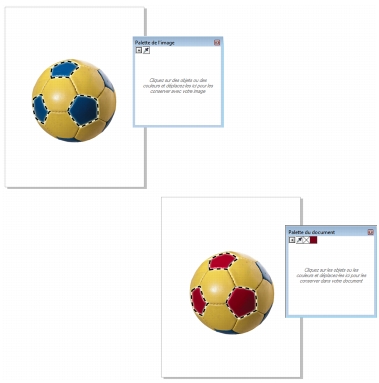
Lorsque vous commencez une nouvelle image, une palette de couleurs vide, appelée Palette de l’image, s’affiche dans la fenêtre d’image. Chaque fois que vous utilisez une couleur dans votre image, celle-ci est automatiquement ajoutée à la palette de l’image. Vous pouvez cependant contrôler les couleurs à ajouter à la palette de l’image. Il vous suffit pour cela de désactiver les mises à jour automatiques et d’ajouter les couleurs manuellement.
Exemple de palette de l’image avant (ci-dessus) et après (ci-dessous) l’ajout de couleurs à une image.
Vous pouvez ajouter des couleurs à partir d’une palette de couleurs, d’une image externe, d’un sélecteur de couleur ou d’une boîte de dialogue relative aux couleurs, telle que Surface uniforme. De plus, vous pouvez ajouter les couleurs d’une image ou d’un objet importé.
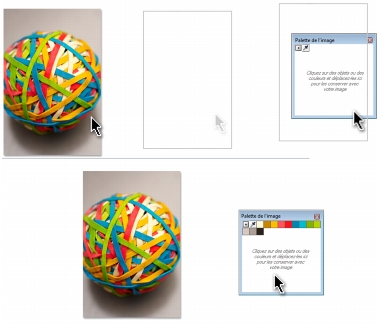
Glissez une image ou un objet vers la palette de l’image pour ajouter des couleurs.
Vous pouvez supprimer de la palette de l’image toutes les couleurs inutiles et inutilisées. Pour cela, supprimez les couleurs séparément ou réinitialisez la palette de façon à supprimer simultanément toutes les couleurs inutilisées.
Lorsque vous ouvrez une image créée avec une version précédente de Corel PHOTO-PAINT, la palette de l’image ne contient aucune couleur. En revanche, vous pouvez facilement créer la palette de l’image en ajoutant les couleurs de l’intégralité de l’image, d’une zone modifiable ou d’un objet sélectionné.
Vous pouvez également masquer la palette de l’image.
| Pour désactiver l’ajout automatique de couleurs à la palette de l’image |  |
• |
Dans l’angle supérieur gauche de la palette de l’image, cliquez sur le bouton  du
menu contextuel, puis sur Mettre à jour automatiquement. du
menu contextuel, puis sur Mettre à jour automatiquement.
|
 |
Vous pouvez également cliquer sur Outils  Options, sélectionner Palette de
couleurs dans la liste des catégories Personnalisation et décocher la case
Mettre automatiquement à jour la palette de l’image. Options, sélectionner Palette de
couleurs dans la liste des catégories Personnalisation et décocher la case
Mettre automatiquement à jour la palette de l’image.
|
| Pour ajouter une couleur à la palette de l’image | |
|
Pour
|
Procédez comme suit :
|
|---|---|
|
Ajouter toutes les couleurs à partir d’une image
|
Dans l’angle supérieur gauche de la palette de l’image, cliquez sur le bouton du menu contextuel, puis sur Ajouter des couleurs à partir de l’image.
|
|
Ajouter une couleur à partir d’une image
|
Dans la palette de l’image, cliquez sur l’outil Pipette, puis sur l’image.
|
|
Ajouter plusieurs couleurs à partir d’une image
|
Dans la palette de l’image, cliquez sur l’outil Pipette, maintenez la touche Ctrl enfoncée et cliquez sur l’image afin d’ajouter les couleurs souhaitées.
|
|
Ajouter les couleurs dominantes d’un objet ou d’une image en les faisant glisser
|
Lorsque l’objet ou l’image est affiché dans la fenêtre d’image, faites-le/la glisser vers la palette de l’image.
|
|
Ajouter des couleurs à partir d’une zone modifiable
|
Définissez une zone modifiable. Dans l’angle supérieur gauche de la palette de l’image, cliquez sur le bouton du menu contextuel, puis sur Ajouter des couleurs à partir des données visibles.
|
|
Ajouter des couleurs à partir d’un ou plusieurs objets
|
Sélectionnez un ou plusieurs objets. Dans l’angle supérieur gauche de la palette de l’image, cliquez sur le bouton du menu contextuel, puis sur Ajouter des couleurs à partir des objets.
|
|
Ajouter une couleur à partir d’une boîte de dialogue relative aux couleurs
|
Dans la boîte de dialogue, cliquez sur un échantillon de couleurs, puis sur Ajouter à la palette
Palette de l’image.
|
 |
Lorsque vous faites glisser une image vers la palette de l’image, seules les cinq
couleurs les plus dominantes sont ajoutées. Les couleurs des surfaces PostScript
ne sont pas prises en charge.
|
|
Vous pouvez désélectionner l’outil Pipette en appuyant sur la touche Échap.
|
Vous pouvez déplacer un échantillon de couleurs en le faisant glisser vers son
nouvel emplacement.
|
| Pour supprimer une couleur de la palette de l’image | |
1. |
Cliquez sur un échantillon de couleurs dans la palette de l’image.
|
2. |
Dans l’angle supérieur gauche de la palette de l’image, cliquez sur le bouton du
menu contextuel, puis sur Supprimer une couleur.
|
| Pour réinitialiser la palette de l’image | |
• |
Dans l’angle supérieur gauche de la palette de l’image, cliquez sur le bouton du
menu contextuel, puis sur Palette Réinitialiser la palette.
|
| Pour afficher ou masquer la palette de l’image | |
• |
Cliquez sur Fenêtre Palettes de couleurs Palette de l’image.
|

|
Copyright 2012 Corel Corporation. Tous droits réservés.