Collegamenti rapidi alle procedure di questa pagina:
• |
• |
• |
Corel PHOTO-PAINT offre filtri (effetti di regolazione) e strumenti per apportare correzioni al colore e al tono delle immagini. Quando si apportano correzioni al colore e al tono di un'immagine, si regolano elementi quali la tonalità, la saturazione, la luminosità, il contrasto e l'intensità. Per regolare il colore e il tono dell'intera immagine, è possibile applicare un filtro di regolazione direttamente all'immagine oppure usare una lente di un livello oggetto separato che può essere modificata senza cambiare l'immagine originale. Per informazioni sulle lenti, consultare Operazioni con le lenti.
È possibile regolare parte di un'immagine modificando le dimensioni e la forma di una lente o creando un'area modificabile prima di applicare un filtro di regolazione. Per informazioni sulle aree modificabili, consultare Operazioni con le maschere.
Prima di iniziare a utilizzare filtri singoli, provare con la funzione Image Adjustment Lab. Per ulteriori informazioni su Image Adjustment Lab, consultare Utilizzo di Image Adjustment Lab.
Nella tabella sottostante vengono elencati i filtri che è possibile utilizzare per regolare le immagini.
Alcuni filtri regolano un'immagine automaticamente, mentre altri offrono diversi livelli di controllo. Ad esempio, il filtro Regolazione automatica consente di regolare automaticamente la gamma tonale in tutti i canali colore, mentre il filtro Curva tono consente di utilizzare canali colore separati per rilevare e regolare il tono o il colore. Il filtri più avanzati, quali Curva tono e Ottimizzazione contrasto, sono precisi e in grado di correggere una vasta gamma di problemi; tuttavia, per utilizzarli è necessaria molta pratica.
È possibile visualizzare la gamma tonale di un'immagine utilizzando un istogramma per valutare e regolare il colore o il tono. Ad esempio, un istogramma consente di determinare la presenza di dettagli nascosti in una foto troppo scura perché sottoesposta (una foto scattata in condizioni di poca luce).
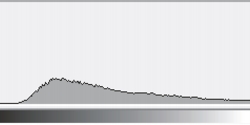
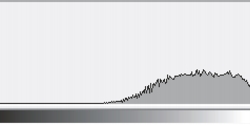
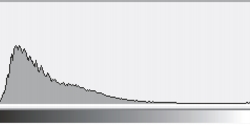
L'istogramma è un grafico a barre orizzontali che traccia il valore della luminosità dei pixel di un'immagine su una scala da 0 (scuro) a 255 (chiaro). La parte sinistra dell'istogramma rappresenta le ombre dell'immagine, la parte centrale i mezzitoni e la parte destra le luci. L'altezza dei picchi indica il numero di pixel di ogni livello di luminosità. Ad esempio, un numero elevato di pixel nelle ombre (parte sinistra dell'istogramma) indica la presenza di dettagli nelle aree scure dell'immagine.
Un istogramma è disponibile con i seguenti filtri:
• |
Ottimizzazione contrasto
|
• |
Equalizzazione istogramma
|
• |
Bilanciamento esempio/destinazione
|
• |
Curva tono
|
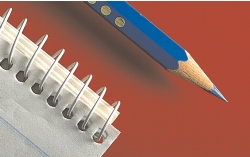
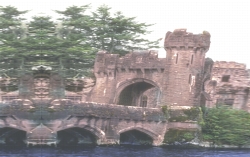
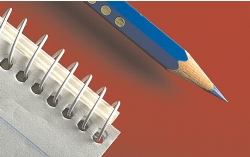
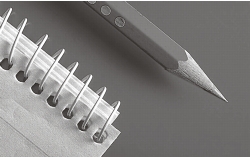
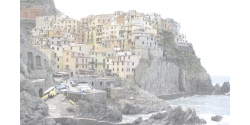
Ciascuna foto sopra riportata ha un'esposizione diversa: media (in alto), sovraesposta (centro), sottoesposta (in basso). Gli istogrammi di ciascuna foto sulla destra mostrano la distribuzione dei pixel, da scuro a chiaro. In una foto con un'esposizione media, i pixel sono distribuiti in modo più uniforme su tutta la gamma tonale.
È possibile regolare luminosità, contrasto, tonalità e saturazione in parte di un'immagine applicando effetti pennello. Ad esempio, per schiarire un oggetto in una foto, utilizzare lo strumento Luminosità per schiarire l'area desiderata senza influire sull'area circostante l'oggetto.
È inoltre possibile utilizzare pennelli preimpostati o creare un pennello personalizzato. Per ulteriori informazioni, consultare Creazione di pennelli personalizzati.
| Per regolare il colore e il tono di un'immagine |  |
1. |
Fare clic su Regola, quindi su un filtro di regolazione.
|
2. |
Definire le impostazioni desiderate nella finestra di dialogo.
|
 |
Per una descrizione dei filtri di regolazione, consultare Esplorazione dei filtri di
regolazione..
|
 |
È possibile confrontare le immagini originali e rettificate facendo clic sul
pulsante Doppia finestra anteprima  nella finestra di dialogo del filtro. nella finestra di dialogo del filtro.
|
È possibile regolare il colore e il tono in un'area modificabile definendo un'area
modificabile prima di selezionare un filtro di regolazione.
|
| Per eseguire una regolazione interattiva dell'immagine con un istogramma | |
1. |
Fare clic su Regola  Ottimizzazione contrasto. Ottimizzazione contrasto.
|
2. |
Spostare le frecce Ritaglio valore input  per regolare ombre e luci. per regolare ombre e luci.
|
La freccia di sinistra consente di scurire le zone d'ombra. Trascinare la freccia in modo che punti verso l'area di inizio del picco dell'istogramma. |
La freccia di destra consente di schiarire le zone di luce. Trascinare la freccia in modo che punti verso l'area di inizio del picco dell'istogramma. |
3. |
Spostare il dispositivo di scorrimento Gamma per regolare i mezzitoni.
|
4. |
Spostare le frecce Compressione gamma output  per regolare con precisione il
contrasto. per regolare con precisione il
contrasto.
|
Per schiarire le aree scure, trascinare la freccia sinistra verso destra. |
Per scurire le aree chiare, trascinare la freccia destra verso sinistra. |
|
L'istogramma visualizza i valori regolati con un contorno nero e i valori originali
con un'ombreggiatura grigia.
|
|
È possibile confrontare le immagini originali e rettificate facendo clic sul
pulsante di anteprimaDoppia finestra nelle finestre di dialogo dei filtri.
|
| Per regolare il colore e il tono di un'immagine con gli effetti pennello | |
1. |
Selezionare un oggetto o l'immagine dello sfondo.
|
2. |
Nella casella degli strumenti, fare clic sullo strumento Effetti  . .
|
3. |
Nella barra delle proprietà, aprire il selettore Strumento Effetti e fare clic su uno
dei seguenti strumenti:
|
• |
Strumento Luminosità  : schiarisce o scurisce l'immagine. : schiarisce o scurisce l'immagine.
|
• |
Strumento Contrasto  : aumenta o diminuisce il contrasto. : aumenta o diminuisce il contrasto.
|
• |
Strumento Tonalità  : sposta tutte le tonalità lungo la ruota colore in base al
numero di gradi specificato nella casella Quantità. : sposta tutte le tonalità lungo la ruota colore in base al
numero di gradi specificato nella casella Quantità.
|
• |
Strumento Sostituzione tono  : mantiene la luminosità e la saturazione dei
colori originali ma sostituisce tutte le tonalità del colore di grafica pittorica
corrente. : mantiene la luminosità e la saturazione dei
colori originali ma sostituisce tutte le tonalità del colore di grafica pittorica
corrente.
|
• |
Strumento Spugna  : satura o desatura i colori. : satura o desatura i colori.
|
• |
Strumento Schiarisci/Scurisci  : schiarisce (sovraespone) o scurisce
(sottoespone) l'immagine. È possibile scegliere un pennello preimpostato
Schiarisci o Scurisci dalla casella di riepilogo Tipo pennello. : schiarisce (sovraespone) o scurisce
(sottoespone) l'immagine. È possibile scegliere un pennello preimpostato
Schiarisci o Scurisci dalla casella di riepilogo Tipo pennello.
|
• |
Strumento Tinta  : utilizza il colore di grafica pittorica corrente per pitturare
l'immagine. : utilizza il colore di grafica pittorica corrente per pitturare
l'immagine.
|
4. |
Scegliere un pennello preimpostato dalla casella di riepilogo Tipo pennello della
barra delle proprietà.
|
Per personalizzare un pennello, specificare le impostazioni desiderate sulla barra delle proprietà. |
5. |
Trascinare nella finestra dell'immagine.
|

|
Copyright 2012 Corel Corporation. Tutti i diritti riservati.






 per campionare le zone d'ombra, oppure fare clic sul pulsante Contagocce luci
  per campionare le zone di luce.
 nella barra Attributi tratto. Questa opzione è disponibile solo per alcuni strumenti Effetti. Se la finestra mobile Impostazioni pennello non è aperta, fare clic su Finestra
  della barra Attributi tocco pennello. Questa opzione è disponibile soltanto quando il pulsante Cumulativa è disattivato.