Collegamenti rapidi alle procedure di questa pagina:
• |
• |
• |
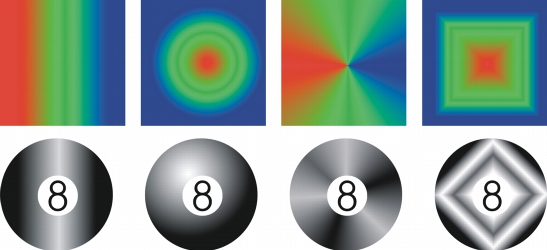
I riempimenti sfumati cambiano gradualmente da un colore a quello successivo, secondo un tracciato lineare, radiale, conico, quadrato o rettangolare. I riempimenti sfumati possono essere usati per conferire profondità all'immagine. È possibile scegliere un riempimento preimpostato o creare un riempimento sfumato a due colori o un riempimento sfumato personalizzato.
Per creare un riempimento sfumato personalizzato, è possibile cambiare i colori, regolare il punto centrale o modificare l'angolo del riempimento. È inoltre possibile regolare le dimensioni dell'area di fusione dei colori uniformi. Al termine della creazione di un riempimento sfumato, è possibile salvarlo come preimpostazione per un uso futuro.
Riempimenti sfumati lineare, radiale, conico e quadrato
| Per applicare un riempimento sfumato preimpostato |  |
1. |
Nella casella degli strumenti, fare clic sullo strumento Riempimento  . .
|
Per riempire un oggetto, occorre selezionarlo con lo strumento Puntatore oggetto  prima di applicare il riempimento. prima di applicare il riempimento. |
2. |
Fare clic sul pulsante Riempimento sfumato  nella barra delle proprietà. nella barra delle proprietà.
|
3. |
Fare clic sul pulsante Modifica riempimento  nella barra delle proprietà. nella barra delle proprietà.
|
4. |
Nella finestra di dialogo Riempimento sfumato, scegliere un riempimento
sfumato preimpostato dalla casella di riepilogo Preimpostazioni.
|
5. |
Fare clic su OK.
|
6. |
Fare clic nel punto in cui applicare il riempimento all'immagine.
|
 |
Le modalità unione determinano il modo in cui il colore in primo piano o il
colore di riempimento si fondono con quello di base dell'immagine. È possibile
modificare l'impostazione predefinita della modalità di unione (Normale) per
scopi specifici. Per ulteriori informazioni sulle modalità di unione, consultare
Modalità di unione.
|
 |
Per applicare un riempimento a un oggetto di testo, è possibile prima effettuare
il rendering del testo come area modificabile selezionando l'oggetto con lo
strumento Testo  e facendo clic sul pulsante Crea Maschera testo e facendo clic sul pulsante Crea Maschera testo  nella
barra delle proprietà. In tal modo si ottiene un'area modificabile a forma di
testo a cui è possibile applicare i riempimenti. nella
barra delle proprietà. In tal modo si ottiene un'area modificabile a forma di
testo a cui è possibile applicare i riempimenti.
|
| Per creare un riempimento sfumato a due colori | |
1. |
Nella casella degli strumenti, fare clic sullo strumento Riempimento .
|
2. |
Fare clic sul pulsante Riempimento sfumato nella barra delle proprietà.
|
3. |
Fare clic sul pulsante Modifica riempimento nella barra delle proprietà.
|
4. |
Nella finestra di dialogo Riempimento sfumato, scegliere un riempimento
sfumato dalla casella di riepilogo Preimpostazioni.
|
5. |
Scegliere un tipo di riempimento sfumato dalla casella di riepilogo Tipo.
|
6. |
Attivare l'opzione Due colori nell'area Fusione colore.
|
7. |
Aprire i seguenti selettori colore e fare clic su un colore:
|
• |
Da: determina il colore iniziale della progressione.
|
• |
A: determina il colore finale della progressione.
|
8. |
Spostare il dispositivo di scorrimento Punto mediano per impostare il punto
mediano tra i due colori.
|
9. |
Fare clic su una delle opzioni seguenti:
|
• |
Percorso colore diretto  : fonde i colori lungo una linea retta, a cominciare dal
colore iniziale e continuando lungo la ruota colore fino al colore finale. : fonde i colori lungo una linea retta, a cominciare dal
colore iniziale e continuando lungo la ruota colore fino al colore finale.
|
• |
Percorso colore antiorario  : fonde i colori lungo un percorso antiorario
attorno alla ruota colore. : fonde i colori lungo un percorso antiorario
attorno alla ruota colore.
|
• |
Percorso colore orario  : fonde i colori lungo un percorso orario attorno alla
ruota colore. : fonde i colori lungo un percorso orario attorno alla
ruota colore.
|
| Per creare un riempimento sfumato personalizzato | |
1. |
Nella casella degli strumenti, fare clic sullo strumento Riempimento .
|
2. |
Fare clic sul pulsante Riempimento sfumato nella barra delle proprietà.
|
3. |
Fare clic sul pulsante Modifica riempimento nella barra delle proprietà.
|
4. |
Nella finestra di dialogo Riempimento sfumato, scegliere un riempimento
sfumato dalla casella di riepilogo Preimpostazioni.
|
5. |
Scegliere un tipo di riempimento sfumato dalla casella di riepilogo Tipo.
|
6. |
Attivare l'opzione Personalizzata nell'area Fusione colore.
|
7. |
Fare doppio clic nell'area sopra la Banda di colore per aggiungere un marcatore di
colore, quindi fare clic su un colore della tavolozza.
|
Per cambiare la posizione del marcatore di colore, trascinarlo in una nuova posizione. |
|
I riempimenti sfumati personalizzati possono essere costituiti da un massimo di
99 colori.
|
|
È possibile eliminare un marcatore di colore facendo doppio clic su di esso.
|
È possibile cambiare il colore di un marcatore facendo clic sul marcatore e
scegliendo un colore nella tavolozza.
|

|
Copyright 2012 Corel Corporation. Tutti i diritti riservati.
