Collegamenti rapidi alle procedure di questa pagina:
• |
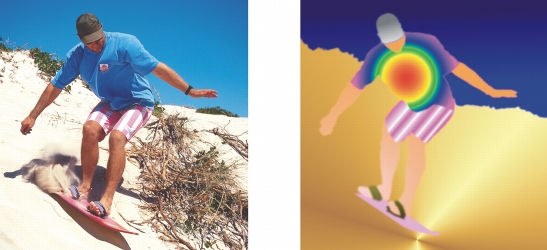
I riempimenti a gradiente consentono di creare una fusione graduale tra i colori di un'area. Sono simili ai riempimenti sfumati, ma possono essere regolati direttamente nella finestra dell'immagine. I riempimenti a gradiente possono essere piatti, lineari, ellittici, radiali, rettangolari, quadrati o conici. Possono anche essere costituiti da immagini bitmap o motivi texture.
Quando si applicano riempimenti a gradiente a un'immagine, nella finestra dell'immagine viene visualizzata una freccia che indica la transizione da un colore all'altro. Ciascun colore del riempimento a gradiente è rappresentato da un nodo quadrato sulla freccia del gradiente. È possibile modificare o aggiungere colori oppure regolare la trasparenza di singoli colori. È inoltre possibile regolare le dimensioni del riempimento a gradiente.
I riempimenti a gradiente possono essere usati per ottimizzare un'immagine. È possibile regolare i riempimenti a gradiente nella finestra dell'immagine.
| Per applicare un riempimento a gradiente |  |
1. |
Nella casella degli strumenti, fare clic sullo strumento Riempimento interattivo
 . .
|
Per riempire un oggetto, occorre selezionarlo con lo strumento Puntatore oggetto  prima di applicare il riempimento. prima di applicare il riempimento. |
2. |
Scegliere un tipo di gradiente dalla casella di riepilogo Tipo di riempimento nella
barra delle proprietà.
|
3. |
Scegliere Personalizzato dalla casella di riepilogo Stile riempimento nella barra
delle proprietà.
|
4. |
Trascinare nella finestra dell'immagine per impostare la freccia del gradiente.
|
5. |
Trascinare un campione colore dalla tavolozza colore ad un nodo colore sulla freccia
del gradiente. Viene visualizzata una freccia nera a indicare che il campione colore è
in posizione.
|
Se la tavolozza colore non è visualizzata, fare clic su Finestra  Tavolozze colore e scegliere una tavolozza. Tavolozze colore e scegliere una tavolozza. |
 |
Quando si aggiunge un riempimento a gradiente a un oggetto, è necessario fare
clic sul pulsante Blocca trasparenza oggetto  nella finestra mobile Oggetti
prima di selezionare e applicare il riempimento. Con l'attivazione del pulsante
Blocca trasparenza oggetto, la forma e la trasparenza dell'oggetto vengono
protette. nella finestra mobile Oggetti
prima di selezionare e applicare il riempimento. Con l'attivazione del pulsante
Blocca trasparenza oggetto, la forma e la trasparenza dell'oggetto vengono
protette.
|
Se si sceglie un tipo di riempimento piatto, bitmap o texture dalla casella di
riepilogo Tipo di riempimento, i nodi colore non sono visualizzati nella
finestra dell'immagine; il colore in primo piano corrente determina il colore del
riempimento piatto e vengono applicate le ultime impostazioni del
riempimento bitmap o texture.
|
 |
Per applicare un riempimento a un oggetto di testo, è possibile prima effettuare
il rendering del testo come area modificabile selezionando l'oggetto con lo
strumento Testo  e facendo clic sul pulsante Crea Maschera testo e facendo clic sul pulsante Crea Maschera testo  nella
barra delle proprietà. In tal modo si ottiene un'area modificabile a forma di
testo a cui è possibile applicare i riempimenti. nella
barra delle proprietà. In tal modo si ottiene un'area modificabile a forma di
testo a cui è possibile applicare i riempimenti.
|

|
Copyright 2012 Corel Corporation. Tutti i diritti riservati.