Collegamenti rapidi alle procedure di questa pagina:
• |
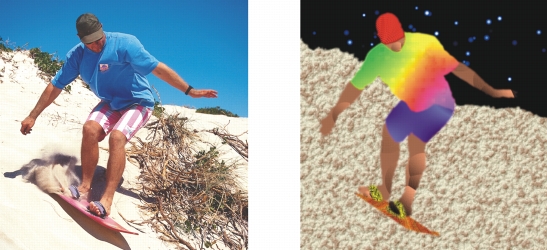
I riempimenti texture sono motivi tridimensionali. È possibile utilizzare riempimenti texture preimpostati, quali acqua, minerali e nuvole, oppure modificare una preimpostazione per creare un riempimento texture personalizzato. È possibile importare file da usare come riempimenti texture.
Quando si modifica un riempimento texture, è possibile variare parametri quali la morbidezza, la densità, la luminosità e i colori. I parametri variano per ciascuna texture. Un riempimento texture modificato può essere salvato come riempimento texture personalizzato.
È possibile modificare gli attributi di un riempimento texture per variarne l'aspetto.
| Per applicare un riempimento texture |  |
1. |
Nella casella degli strumenti, fare clic sullo strumento Riempimento  . .
|
Per riempire un oggetto, occorre selezionarlo con lo strumento Puntatore oggetto  prima di applicare il riempimento. prima di applicare il riempimento. |
2. |
Fare clic sul pulsante Riempimento texture  nella barra delle proprietà. nella barra delle proprietà.
|
3. |
Fare clic sul pulsante Modifica riempimento  nella barra delle proprietà. nella barra delle proprietà.
|
4. |
Nella finestra di dialogo Riempimento texture, scegliere una libreria di texture
nella casella di riepilogo Libreria texture.
|
5. |
Scegliere una texture dall'elenco Texture.
|
6. |
Fare clic su OK.
|
7. |
Fare clic nel punto in cui applicare il riempimento all'immagine.
|
 |
I riempimenti texture vengono scalati in base all'immagine o all'area
dell'immagine a cui sono applicati.
|
Non è possibile affiancare riempimenti texture.
|
 |
Per applicare un riempimento a un oggetto di testo, è possibile prima effettuare
il rendering del testo come area modificabile selezionando l'oggetto con lo
strumento Testo  e facendo clic sul pulsante Crea Maschera testo e facendo clic sul pulsante Crea Maschera testo  nella
barra delle proprietà. In tal modo si ottiene un'area modificabile a forma di
testo a cui è possibile applicare i riempimenti. nella
barra delle proprietà. In tal modo si ottiene un'area modificabile a forma di
testo a cui è possibile applicare i riempimenti.
|

|
Copyright 2012 Corel Corporation. Tutti i diritti riservati.
 e digitare un nome nella casella Nome texture nella finestra di dialogo Salva texture come. Scegliere una libreria dalla casella di riepilogo Nome libreria.