Collegamenti rapidi alle procedure di questa pagina:
• |
• |
• |
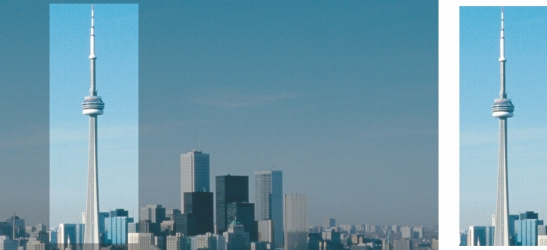
È possibile ritagliare un'immagine per rimuovere aree dell'immagine indesiderate e migliorarne la composizione. È possibile selezionare un'area rettangolare che si desidera conservare e poi eliminare il resto. Di conseguenza, le dimensioni del file dell'immagine vengono ridotte mentre la risoluzione rimane invariata.
Il ritaglio consente di rimuovere aree non desiderate dell'immagine.
È inoltre possibile ritagliare il bordo monocromatico di un'immagine, ad esempio il bordo bianco di una vecchia fotografia.
Corel PHOTO-PAINT consente inoltre di ritagliare il contorno dell'area modificabile di una maschera; tuttavia, l'immagine risultante è sempre rettangolare. Per ulteriori informazioni sulle maschere, consultare Operazioni con le maschere.
Modificando le dimensioni e la risoluzione di un'immagine, è possibile ridimensionarla senza rimuovere o aggiungere aree al suo interno. Per ulteriori informazioni, consultare Modifica delle dimensioni, della risoluzione e delle dimensioni foglio di un'immagine.
| Per ritagliare un'immagine |  |
1. |
Fare clic sullo strumento Ritaglia  . .
|
2. |
Trascinare per selezionare un'area dell'immagine.
|
3. |
Fare doppio clic all'interno dell'area di ritaglio.
|
 |
È possibile nascondere la sovrapposizione di ritaglio per visualizzare più
chiaramente l'immagine a cui viene applicata l'operazione di ritaglio. Fare clic
su Immagine  Ritaglia Sovrapposizione ritaglio. Ritaglia Sovrapposizione ritaglio.
|
È inoltre possibile ritagliare un'area dell'immagine facendo clic sullo strumento
Ritaglia e digitando valori nelle caselle Dimensioni e Posizione nella barra
delle proprietà.
|
| Per ritagliare un colore bordo da un'immagine | |
1. |
Fare clic su Immagine Ritaglia Ritaglia colore bordo.
|
2. |
Attivare una delle opzioni seguenti:
|
• |
Sfondo: ritaglia il colore specificato nel campione colore Sfondo  dell'area di
controllo colore della barra strumenti dell'area di
controllo colore della barra strumenti
|
• |
Primo piano: ritaglia il colore specificato nel campione colore Primo piano  dell'area di controllo colore della casella degli strumenti.
|
• |
Altro: ritaglia il colore selezionato nel selettore colore o con lo strumento
Contagocce  . .
|
3. |
Nell'area Tolleranza, attivare una delle seguenti opzioni:
|
• |
Normale: determina la tolleranza colore in base ai livelli di similarità delle
tonalità fra pixel adiacenti
|
• |
Modalità HSB: determina la tolleranza del colore in base all'analogia dei livelli di
tonalità, saturazione e luminosità di pixel adiacenti.
|
4. |
Spostare il dispositivo di scorrimento Tolleranza per impostare la tolleranza del
colore da ritagliare.
|
Può essere necessario provare diverse posizioni del dispositivo di scorrimento Tolleranza per rimuovere il colore del bordo. |
| Per ritagliare un'area modificabile di una maschera | |
1. |
Definire un'area modificabile in un'immagine.
|
2. |
Fare clic su Immagine Ritaglia Ritaglia maschera.
|
 |
Per ulteriori informazioni sulla definizione delle aree modificabili, consultare
Operazioni con le maschere.
|

|
Copyright 2012 Corel Corporation. Tutti i diritti riservati.
 . Trascinare le maniglie di rotazione per allineare l'area di ritaglio con l'area dell'immagine da ritagliare.