Collegamenti rapidi alle procedure di questa pagina:
• |
• |
• |
La funzione Laboratorio ritaglio consente di ritagliare le aree dell'immagine dallo sfondo circostante. Questa funzione consente di isolare le aree mantenendo inalterati i dettagli dei bordi quali capelli o bordi sfocati.
Per ritagliare un'area dell'immagine, disegnare innanzitutto un riquadro di evidenziazione sui relativi bordi, quindi applicare un riempimento per definire l'interno dell'area. Per valutare i risultati, è possibile eseguire l'anteprima del ritaglio con lo sfondo rimosso o rispetto a uno sfondo grigio, bianco o nero. È inoltre possibile eseguire l'anteprima di ritaglio con l'immagine originale visibile nella parte sottostante, nonché il riempimento e l'evidenziazione. Se necessario, è possibile ritoccare il ritaglio aggiungendo o rimuovendo i dettagli lungo i bordi.
In caso di errore, è possibile cancellare e ripetere sezioni dell'area evidenziata o con riempimento, annullare o ripetere un'azione, oppure ripristinare l'immagine originale.
Per impostazione predefinita, il ritaglio viene inserito come un oggetto all'interno della finestra dell'immagine e l'immagine originale viene rimossa. È inoltre possibile scegliere di mantenere sia il ritaglio sia l'immagine originale o creare una maschera di ritaglio dal ritaglio stesso.
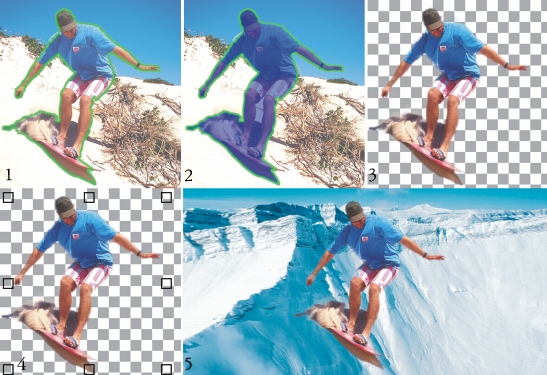
Flusso di lavoro del Laboratorio ritaglio: (1) Evidenziare i bordi dell'area immagine; (2) aggiungere un riempimento al suo interno. (3) Eseguire l'anteprima del ritaglio e ritoccarlo se necessario. (4) Trasportare il ritaglio nella finestra dell'immagine. (5 - facoltativo) Posizionare il ritaglio su un'immagine di sfondo.
È possibile impostare le opzioni per alcuni strumenti del Laboratorio ritaglio. Ad esempio, è possibile personalizzare lo spessore dell'evidenziazione modificando le dimensioni del pennino dello strumento Evidenziatore. Se un'area dell'immagine presenta bordi netti, è possibile usare una linea più sottile per definire i bordi con maggiore precisione. Al contrario, se un'area dell'immagine presenta bordi sfocati o frammentati poco facilmente individuabili, è possibile usare una linea più spessa. Si possono anche modificare i colori di evidenziazione e di riempimento per renderli più visibili.
È inoltre possibile aumentare lo zoom per ottenere una vista più ravvicinata di un dettaglio dell'immagine o ridurre per visualizzare una porzione maggiore dell'immagine. È possibile eseguire una panoramica per visualizzare aree dell'immagine non comprese nella finestra di anteprima.
| Per ritagliare un'area dell'immagine |  |
1. |
Fare clic su Immagine  Laboratorio ritaglio. Laboratorio ritaglio.
|
2. |
Fare clic sullo strumento Evidenziatore  . .
|
3. |
Nella finestra di anteprima, disegnare una linea lungo i bordi dell'area
dell'immagine da ritagliare.
|
La linea dovrebbe sovrapporsi leggermente allo sfondo circostante. |
4. |
Fare clic sullo strumento Riempimento interno  , quindi fare clic all'interno
dell'area da ritagliare. , quindi fare clic all'interno
dell'area da ritagliare.
|
5. |
Fare clic su Anteprima.
|
Per ritoccare il ritaglio, fare clic sullo strumento Aggiungi dettaglio  o Rimuovi dettaglio o Rimuovi dettaglio  , quindi trascinare sopra un bordo. , quindi trascinare sopra un bordo. |
6. |
Dall'area Risultati ritaglio, scegliere una delle seguenti opzioni:
|
• |
Ritaglio: consente di creare un oggetto dal ritaglio ed elimina l'immagine
originale.
|
• |
Ritaglio e immagine originale: consente di creare un oggetto dal ritaglio e
mantenere inalterata l'immagine originale.
|
• |
Ritaglia come maschera di ritaglio: consente di creare una maschera di ritaglio
dall'immagine ritagliata e l'associa all'immagine originale. Se si crea un ritaglio da
un immagine di sfondo, questo viene convertito in un oggetto.
|
 |
Il Laboratorio ritaglio supporta immagini RGB, CMYK, in scala di grigi, nella
modalità Tavolozza e Lab. Se trasportate in Laboratorio ritaglio, le immagini in
scala di grigi, Tavolozza e Lab vengono convertite automaticamente in
immagini RGB o CMYK con una probabile leggera variazione del colore. Dopo
l'applicazione o l'annullamento del comando Laboratorio ritaglio, vengono
ripristinati i colori dell'immagine originale.
|
 |
È possibile alternare lo strumento Evidenziatore con lo strumento Gomma e
viceversa facendo clic col pulsante destro del mouse e trascinando nella finestra
di anteprima.
|
È possibile alternare lo strumento Aggiungi dettaglio con lo strumento
Rimuovi dettaglio e viceversa facendo clic con il pulsante destro del mouse e
trascinando nella finestra di anteprima.
|
| Per impostare le opzioni degli strumenti nel Laboratorio ritaglio | |
1. |
Fare clic su Immagine Laboratorio ritaglio.
|
2. |
Eseguire una delle operazioni riportate nella seguente tabella.
|
|
Operazione
|
Procedura
|
|---|---|
|
Impostare le dimensioni del pennino degli strumenti Evidenziatore, Gomma, Aggiungi dettaglio e Rimuovi dettaglio
|
Scegliere una dimensione di pennino dalla casella di riepilogo Dimensioni pennino.
|
|
Modificare il colore di evidenziazione
|
Scegliere un colore di evidenziazione dal selettore Colore evidenziazione.
|
|
Modificare il colore di riempimento
|
Scegliere un riempimento dal selettore Colore di riempimento.
|
|
Per eseguire la modifica interattiva delle dimensioni del pennino degli
strumenti Evidenziatore, Gomma, Aggiungi dettaglio e Rimuovi
dettaglio, tenere premuto il tasto Maiusc mentre si trascina uno strumento.
|
| Per visualizzare un'immagine nel Laboratorio ritaglio | |
1. |
Fare clic su Immagine Laboratorio ritaglio.
|
2. |
Eseguire una delle operazioni riportate nella seguente tabella.
|
|
Operazione
|
Procedura
|
|---|---|
|
Aumentare e ridurre lo zoom
|
Con lo strumento Ingrandisci
 o Riduci o Riduci  , fare clic nella finestra di anteprima. , fare clic nella finestra di anteprima.
|
|
Visualizzare un'immagine alle dimensioni reali
|
Fare clic sul pulsante 100%
 . .
|
|
Adattare un'immagine nella finestra di anteprima
|
Fare clic sul pulsante Dimensioni visibili
 . .
|
|
Eseguire una panoramica di un'altra area dell'immagine
|
Con lo strumento Panoramica
 , trascinare l'immagine fino a visualizzare l'area interessata. , trascinare l'immagine fino a visualizzare l'area interessata.
|

|
Copyright 2012 Corel Corporation. Tutti i diritti riservati.
 , quindi trascinare sopra l'evidenziazione o il riempimento da eliminare. Lo strumento Gomma è disponibile prima di fare clic su Anteprima.
 o Ripristina
  .
.