Collegamenti rapidi alle procedure di questa pagina:
• |
• |
• |
• |
• |
• |
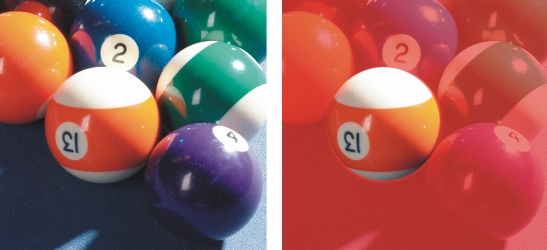
Esistono numerosi modi per definire un'area modificabile di un'immagine senza usare le informazioni sul colore dell'immagine.
È possibile definire aree modificabili rettangolari o ellittiche in un'immagine.
Area circolare definita con lo strumento Maschera ellisse
È possibile definire un'area modificabile utilizzando gli oggetti. Quando si crea un'area modificabile che ha la forma di uno o più oggetti, è necessario allontanare gli oggetti dall'area modificabile prima di apportare le modifiche.
È possibile definire un'area modificabile utilizzando il testo. L'area modificabile creata durante la digitazione ha gli stessi caratteri e lo stesso stile specificati per il testo. È anche possibile creare un'area modificabile da un testo esistente.
È possibile definire un'area modificabile incollando le informazioni contenute negli Appunti nella finestra dell'immagine come area modificabile. L'area creata è un'area modificabile mobile, che può essere modificata e spostata senza alterare i pixel dell'immagine sottostante.
È possibile definire un'area modificabile contornando l'area dell'immagine con lo strumento Maschera mano libera come se si usassero carta e matita o facendo clic su diversi punti dell'immagine per ancorare segmenti rettilinei.
È inoltre possibile definire un'area modificabile applicandovi grafica pittorica con un pennello.
È possibile definire un'area modificabile formata da bordi di un'area modificabile esistente per racchiudere parti di un'immagine con un colore, una texture o un effetto speciale. Per definire un'area modificabile formata da bordi viene inserito un nuovo perimetro di selezione maschera su uno dei lati di un perimetro di selezione maschera esistente.
È inoltre possibile definire l'intera immagine come area modificabile. Questa funzione si rivela molto utile quando si desidera creare un effetto speciale che richiede l'applicazione di una maschera all'intera immagine. Per ulteriori informazioni sugli effetti speciali, consultare Applicazione di effetti speciali.
| Per definire un'area modificabile rettangolare o ellittica |  |
1. |
Nella casella degli strumenti, fare clic su uno degli strumenti seguenti:
|
• |
strumento Maschera rettangolo 
|
• |
strumento Maschera ellisse 
|
2. |
Fare clic sul pulsante Normale  nella barra delle proprietà. nella barra delle proprietà.
|
3. |
Nella barra delle proprietà, scegliere una delle seguenti opzioni dalla casella di
riepilogo Stile:
|
• |
Normale: consente di definire manualmente un'area modificabile rettangolare o
ellittica.
|
• |
Dimensioni fisse: consente di specificare la larghezza e l'altezza di un'area
modificabile rettangolare o ellittica.
|
• |
Righe: consente di definire un'area modificabile rettangolare per tutta la
larghezza dell'immagine. Per arrotondare gli angoli di un rettangolo, specificare
l'altezza della riga e un valore.
|
• |
Colonne: consente di definire un'area modificabile rettangolare per tutta l'altezza
dell'immagine. Per arrotondare gli angoli di un rettangolo, specificare la
larghezza della colonna e un valore.
|
4. |
Trascinare nella finestra dell'immagine per definire manualmente l'area modificabile
o fare clic per posizionare l'area modificabile di dimensioni e orientamento specifici.
|
 |
Lo stile maschera Normale consente di definire un'area modificabile quadrata
o circolare tenendo premuto Ctrl dopo avere iniziato a trascinare nella finestra
dell'immagine.
|
Lo stile maschera Normale consente di definire un'area modificabile quadrata
o circolare tenendo premuto Maiusc dopo avere iniziato a trascinare nella
finestra dell'immagine.
|
| Per definire un'area modificabile usando il testo, gli oggetti o il contenuto degli Appunti | |
|
È anche possibile fare clic sul pulsante Crea maschera sulla barra degli
strumenti Maschera/Oggetto per definire un'area modificabile con uno o più
oggetti selezionati. Se la barra degli strumenti Maschera/Oggetto non è
visualizzata, fare clic su Finestra  Barre degli strumenti Maschera/
Oggetto. Barre degli strumenti Maschera/
Oggetto.
|
| Per definire un'area modificabile utilizzando lo strumento Maschera mano libera | |
1. |
Nella casella degli strumenti, fare clic sullo strumento Maschera mano libera  . .
|
2. |
Fare clic sul pulsante Normale nella barra delle proprietà.
|
3. |
Fare clic nei punti iniziale e finale di ogni segmento di linea nella finestra
dell'immagine.
|
4. |
Fare doppio clic per completare il contorno.
|
|
È inoltre possibile definire un'area modificabile trascinando lo strumento
Maschera mano libera nella finestra dell'immagine e facendo doppio clic per
completare il contorno.
|
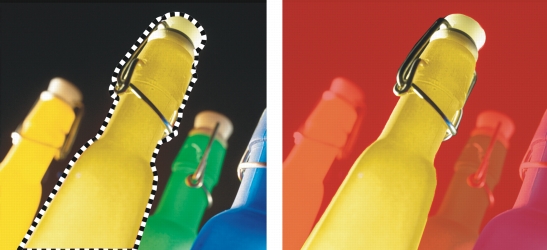
Area modificabile creata con lo strumento Maschera mano libera
| Per definire un'area modificabile mediante pittura | |
1. |
Nella casella degli strumenti, fare clic sullo strumento Maschera pennello  . .
|
2. |
Impostare gli attributi dello strumento nella barra proprietà.
|
3. |
Fare clic sul pulsante Normale nella barra delle proprietà.
|
4. |
Trascinare nella finestra dell'immagine.
|
|
È possibile modificare le dimensioni del pennino dello strumento Maschera
pennello tenendo premuto il tasto Alt e trascinando nella finestra
dell'immagine fino a ottenere le dimensioni desiderate.
|
Con lo strumento Maschera pennello è possibile applicare un tratto pennello
rettilineo tenendo premuto il tasto Ctrl dopo avere cominciato a trascinare
nella finestra dell'immagine. Tenendo sempre premuto Ctrl, è possibile
premere e rilasciare Maiusc per passare da tratti pennello rettilinei orizzontali
a verticali.
|
| Per definire un'area modificabile formata da bordi | |
1. |
Nella casella degli strumenti, fare clic su uno strumento maschera.
|
2. |
Definire un'area modificabile.
|
3. |
Fare clic su Maschera Contorno maschera Bordo.
|
4. |
Digitare un valore nella casella Larghezza.
|
5. |
Scegliere un tipo di bordo dalla casella di riepilogo Bordi.
|
 |
Un bordo sfumato produce una fusione più graduale con l'immagine di sfondo
rispetto a un bordo netto.
|
| Per definire l'intera immagine come area modificabile | |
• |
Fare clic su Maschera Seleziona tutto.
|
|
Se è attiva la funzione Sovrapposizione maschera, il perimetro di selezione
maschera non viene visualizzato.
|

|
Copyright 2012 Corel Corporation. Tutti i diritti riservati.
 e specificare gli attributi del testo nella barra delle proprietà. Fare clic sul pulsante Crea maschera testo
  nella barra delle proprietà, digitare il testo e fare clic in qualsiasi punto nella casella degli strumenti per applicare le modifiche.