Collegamenti rapidi alle procedure di questa pagina:
• |
• |
• |
• |
È possibile nascondere un oggetto, allineare un oggetto agli elementi di un'immagine, distribuire oggetti sull'intera immagine e modificare l'ordine di sovrapposizione degli oggetti.
Per impostazione predefinita, tutti gli oggetti sono visualizzati nella finestra dell'immagine. Tuttavia, è possibile nascondere un oggetto per renderlo temporaneamente invisibile.
Gli oggetti possono essere allineati tra loro, al centro e al bordo dell'immagine, alla griglia e alle linee guida o alla finestra dell'immagine. Per informazioni sull'allineamento degli oggetti alla griglia e alle linee guida, consultare Uso di linee guida, griglia e righelli.
È possibile distribuire gli oggetti collocandoli a uguale distanza. Gli oggetti possono essere distribuiti in senso verticale, orizzontale o in entrambi i sensi. La distribuzione si basa sulla distanza tra i centri degli oggetti selezionati o sullo spazio tra i bordi adiacenti degli oggetti.
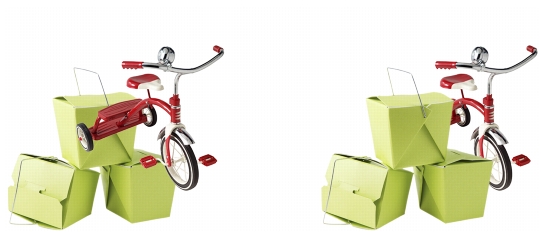
Quando si creano più oggetti in un'immagine, questi vengono sovrapposti nell'ordine in cui sono stati creati. L'oggetto creato per ultimo viene posto in cima nell'ordine di sovrapposizione, mentre lo sfondo si trova in basso. È possibile spostare un oggetto nella finestra dell'immagine in modo da coprire un oggetto situato più in basso nell'ordine di sovrapposizione; tuttavia, un oggetto viene visualizzato sempre dietro gli oggetti che si trovano più in alto nell'ordine di sovrapposizione. La modifica dell'ordine di sovrapposizione degli oggetti consente di visualizzare gli oggetti nascosti o di collocare gli oggetti situati più in alto dietro altri oggetti.
Cambiando l'ordine di sovrapposizione, la bicicletta appare dietro le scatole.
| Per visualizzare o nascondere un oggetto |  |
• |
Se la finestra mobile Oggetti non è aperta, fare clic su Finestra  Finestre mobili Oggetti. Finestre mobili Oggetti. |
 |
Se un oggetto è nascosto, l'icona Mostra/Nasconde  non è visualizzata. non è visualizzata.
|
 |
Quando lo sfondo è nascosto, viene visualizzata una griglia di trasparenza a
quadretti. Per personalizzare la griglia di trasparenza, fare clic su Strumenti
Opzioni. Nell'elenco delle categorie Area di lavoro, fare clic su Visualizza.
Nella finestra di dialogo Visualizza, modificare gli attributi nell'area Griglia
trasparenza.
|
| Per allineare gli oggetti | |
1. |
Selezionare gli oggetti.
|
2. |
Fare clic su Oggetto Disponi Allinea e distribuisci.
|
3. |
Nell'area Allinea della finestra mobile, fare clic su uno dei pulsanti seguenti per
utilizzare il bordo o il centro di un oggetto per l'allineamento.
|
• |
Allinea a sinistra  : allineamento al bordo sinistro degli oggetti. : allineamento al bordo sinistro degli oggetti.
|
• |
Allinea al centro orizzontalmente  : allineamento del centro di un oggetto
sull'asse verticale. : allineamento del centro di un oggetto
sull'asse verticale.
|
• |
Allinea a destra  : allineamento al bordo destro degli oggetti. : allineamento al bordo destro degli oggetti.
|
• |
Allinea in alto  : allineamento al bordo superiore degli oggetti. : allineamento al bordo superiore degli oggetti.
|
• |
Allinea al centro verticalmente  : allineamento del centro di un oggetto
sull'asse orizzontale. : allineamento del centro di un oggetto
sull'asse orizzontale.
|
• |
Allinea in basso  : allineamento al bordo inferiore degli oggetti. : allineamento al bordo inferiore degli oggetti.
|
4. |
Nell'area Allinea gli oggetti a, eseguire una delle attività seguenti.
|
| Per distribuire gli oggetti | |
1. |
Selezionare gli oggetti.
|
2. |
Fare clic su Oggetto Disponi Allinea e distribuisci.
|
3. |
Per distribuire gli oggetti orizzontalmente, fare clic su uno dei pulsanti seguenti:
|
• |
Distribuisci a sinistra  : distanzia il bordo sinistro degli oggetti in maniera
uniforme. : distanzia il bordo sinistro degli oggetti in maniera
uniforme.
|
• |
Distribuisci al centro orizzontalmente  : distanzia il punto centrale degli
oggetti in maniera uniforme sull'asse orizzontale. : distanzia il punto centrale degli
oggetti in maniera uniforme sull'asse orizzontale.
|
• |
Distribuisci a destra  : distanzia il bordo destro degli oggetti in maniera
uniforme. : distanzia il bordo destro degli oggetti in maniera
uniforme.
|
• |
Distribuisci spazio orizzontalmente  : inserisce intervalli uguali fra gli
oggetti lungo l'asse orizzontale. : inserisce intervalli uguali fra gli
oggetti lungo l'asse orizzontale.
|
4. |
Per distribuire gli oggetti verticalmente, fare clic su uno dei pulsanti seguenti:
|
• |
Distribuisci in alto  : distanzia il bordo superiore degli oggetti in maniera
uniforme. : distanzia il bordo superiore degli oggetti in maniera
uniforme.
|
• |
Distribuisci al centro verticalmente  : distanzia il punto centrale degli
oggetti in maniera uniforme sull'asse verticale. : distanzia il punto centrale degli
oggetti in maniera uniforme sull'asse verticale.
|
• |
Distribuisci in basso  : distanzia il bordo inferiore degli oggetti in maniera
uniforme. : distanzia il bordo inferiore degli oggetti in maniera
uniforme.
|
• |
Distribuisci spazio verticalmente  : inserisce intervalli uguali fra gli oggetti
lungo l'asse verticale. : inserisce intervalli uguali fra gli oggetti
lungo l'asse verticale.
|
5. |
Per indicare l'area sulla quale vengono distribuiti gli oggetti, fare clic su uno dei
pulsanti seguenti nell'area Distribuisci gli oggetti a:
|
• |
Selezione  : distribuisce gli oggetti sull’area del perimetro di delimitazione che
li circonda. : distribuisce gli oggetti sull’area del perimetro di delimitazione che
li circonda.
|
• |
Estendi documento  : distribuisce gli oggetti sull'intero documento. : distribuisce gli oggetti sull'intero documento.
|
• |
Per spaziatura oggetto  : distribuisce gli oggetti orizzontalmente e
verticalmente in base alla distanza specificata nelle caselle Spaziatura. : distribuisce gli oggetti orizzontalmente e
verticalmente in base alla distanza specificata nelle caselle Spaziatura.
|
| Per modificare l'ordine degli oggetti | |
1. |
Selezionare un oggetto.
|
2. |
Fare clic su Oggetto Disponi Ordina, quindi fare clic su una delle opzioni
seguenti:
|
• |
Porta in primo piano: colloca l'oggetto selezionato davanti a tutti gli oggetti
contenuti nell'immagine.
|
• |
Porta sullo sfondo: colloca l'oggetto selezionato dietro a tutti gli oggetti
contenuti nell'immagine.
|
• |
Porta sopra: colloca l'oggetto selezionato davanti all'oggetto dietro al quale si
trova.
|
• |
Porta sotto: colloca l'oggetto selezionato dietro all'oggetto davanti al quale si
trova.
|
• |
Inverti ordine: inverte l'ordine di sovrapposizione degli oggetti selezionati.
Questa opzione è disponibile soltanto se sono stati selezionati più oggetti.
|
|
Lo sfondo dell'immagine viene sempre collocato in fondo all'ordine di
sovrapposizione e non è possibile collocare oggetti a un livello più basso.
|
Quando gli oggetti sono raggruppati, vengono considerati allo stesso livello
nell'ordine di sovrapposizione. Pertanto, non è possibile collocare un oggetto
tra singoli oggetti di un gruppo.
|
|
È possibile modificare l'ordine di sovrapposizione di un oggetto trascinando la
relativa miniatura in una posizione diversa nella finestra mobile Oggetti. Se la
finestra mobile Oggetti non è aperta, fare clic su Finestra Finestre mobili
Oggetti.
|
È inoltre possibile variare l'ordine degli oggetti mediante l'uso delle scelte
rapide. Per spostare un oggetto nel livello più alto dell'ordine di
sovrapposizione, premere Maiusc + PgSu; per spostarlo nel livello più basso
dell'ordine di sovrapposizione, ma sopra lo sfondo, premere Maiusc + PgGiù;
per spostarlo di un livello superiore nell'ordine di sovrapposizione, premere Ctrl
+ PgSu; per spostarlo di un livello inferiore nell'ordine di sovrapposizione,
premere Ctrl + PgGiù.
|

|
Copyright 2012 Corel Corporation. Tutti i diritti riservati.
 .
.
 .
.
 .
.
 .
.