Collegamenti rapidi alle procedure di questa pagina:
• |
• |
• |
• |
• |
• |
Gli oggetti possono essere raggruppati in modo da poterli usare come una sola unità. Gli oggetti raggruppati possono quindi essere spostati, eliminati o trasformati come singola entità. Insieme agli oggetti visibili vengono trasformati anche gli oggetti nascosti in un gruppo.
È possibile aggiungere o rimuovere oggetti da un gruppo esistente. È possibile inoltre annidare un gruppo di oggetti: tale azione permetterà di raggruppare gli oggetti all'interno di un gruppo esistente. Se si desidera modificare singolarmente gli oggetti raggruppati, è possibile separarli.
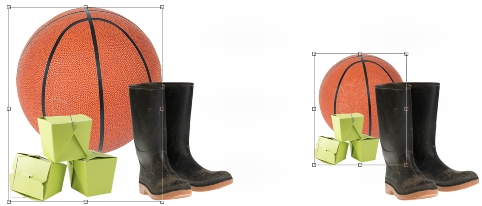
Gli oggetti raggruppati possono essere spostati o trasformati come singola entità. In questo esempio, il pallone e le scatole vengono raggruppati e il gruppo viene poi ridimensionato.
L'unione di oggetti consente di raggrupparli in maniera permanente. È possibile unire più oggetti in un unico oggetto o unire gli oggetti allo sfondo. Nell'unione di oggetti, non è possibile modificare gli oggetti in maniera indipendente. L'unione di oggetti consente inoltre di ridurre le dimensioni di file di un'immagine.
| Per raggruppare oggetti |  |
1. |
Nella finestra dell'immagine, selezionare gli oggetti.
|
2. |
Fare clic su Oggetto  Disponi Gruppo. Disponi Gruppo.
|
 |
Per raggruppare gli oggetti nella finestra mobile Oggetti, tenere premuto il
tasto Ctrl, selezionare gli oggetti da raggruppare e fare clic sul pulsante Nuovo
gruppo  . .
|
| Per aggiungere un oggetto a un gruppo | |
1. |
Nella finestra dell'immagine, selezionare un oggetto all'interno di un gruppo.
|
2. |
Tenere premuto Maiusc e fare clic sull'oggetto da aggiungere.
|
3. |
Fare clic su Oggetto Disponi Gruppo.
|
|
È inoltre possibile aggiungere un oggetto a un gruppo esistente nella finestra
mobile Oggetti selezionando l'oggetto e trascinandolo nel gruppo.
|
| Per rimuovere un oggetto da un gruppo di oggetti | |
1. |
Aprire la finestra mobile Oggetto.
|
2. |
Nella finestra mobile Oggetti, fare clic sul pulsante freccia del gruppo per
espandere l'elenco.
|
Se la finestra mobile Oggetti non è visualizzata, fare clic su Finestra Finestre mobili Oggetti. |
3. |
Selezionare l'oggetto dall'elenco gruppi.
|
4. |
Trascinarlo fuori dal gruppo.
|
| Per annidare un gruppo di oggetti | |
1. |
Nella finestra mobile Oggetti, fare clic sul pulsante freccia del gruppo per
espandere l'elenco.
|
Se la finestra mobile Oggetti non è visualizzata, fare clic su Finestra Finestre mobili Oggetti. |
2. |
Tenere premuto Ctrl e selezionare gli oggetti nel gruppo che si desidera annidare.
|
3. |
Fare clic sul pulsante Nuovo gruppo .
|
| Per separare oggetti raggruppati | |
1. |
Nella finestra dell'immagine, fare clic su un gruppo di oggetti.
|
2. |
Fare clic su Oggetto Disponi Separa.
|
| Per unire oggetti | |
 |
Quando vengono uniti allo sfondo, gli oggetti diventano parte del livello dello
sfondo e non possono essere più modificati singolarmente.
|
|
Per raggruppare gli oggetti nella finestra mobile Oggetti, tenere premuto il
tasto Ctrl, selezionare gli oggetti desiderati e fare clic sul pulsante Unisci
oggetti selezionati  . .
|
Prima di unire gli oggetti è possibile specificare una modalità unione e un
livello di trasparenza mediante la modifica delle impostazioni delle caselle di
riepilogo Modalità unione e Opacità nella finestra mobile Oggetti. Se la
finestra mobile Oggetti non è aperta, fare clic su Finestra Finestre mobili
Oggetti.
|

|
Copyright 2012 Corel Corporation. Tutti i diritti riservati.