
Collegamenti rapidi alle procedure di questa pagina:
• |
• |
• |
• |
• |
• |
La griglia è una serie di linee di intersezione non stampabili e sovrapposte a un'immagine che aiutano ad allineare e posizionare gli oggetti con precisione. È possibile visualizzare o nascondere la griglia in qualsiasi momento.
È possibile fare in modo che gli oggetti e le aree modificabili si allineino automaticamente alla griglia. È possibile personalizzare l'aspetto della griglia cambiando la visualizzazione e la spaziatura della griglia. La visualizzazione della griglia consente di trasformare le linee della griglia in punti o di cambiare il colore della griglia. La spaziatura consente di impostare la distanza fra le linee della griglia Le opzioni di spaziatura si basano sull'unità di misura del righello. Per esempio, se l'unità di misura del righello è impostata sui pollici, le opzioni di spaziatura sono basate sui pollici.
Se l'unità di misura del righello è impostata sui pixel, si dispone di ulteriori opzioni per la personalizzazione dell'aspetto della griglia. Per la griglia di pixel, è possibile specificare il colore e l'opacità della griglia.
Per potere apportare modifiche accurate ai pixel al massimo livello di zoom, è possibile visualizzare una griglia attorno a ogni pixel.
| Per visualizzare o nascondere la griglia | |
• |
Fare clic su Visualizza  Griglia. Griglia.
|
Se accanto al comando di menu appare un segno di spunta significa che la griglia è visualizzata. |
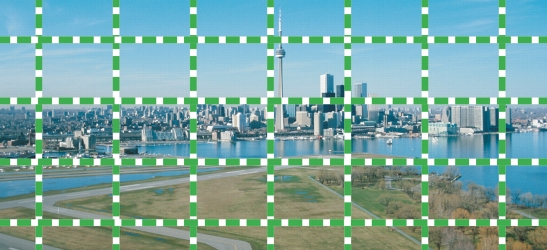
Griglia visualizzata.
| Per agganciare gli oggetti e le aree modificabili alla griglia | |
• |
Fare clic su Visualizza Aggancia a Griglia.
|
| Per impostare la spaziatura delle linee della griglia | |
1. |
Fare clic su Visualizza Imposta Griglia e righello.
|
2. |
Nell'area Griglia personalizzata, digitare un valore nella casella Orizzontale.
|
Se si desidera modificare gli intervalli di spaziatura della griglia o il numero delle linee visualizzate per unità di misura, scegliere un'opzione dalla casella di riepilogo. Le opzioni si basano sull'unità di misura utilizzata per il righello. |
3. |
Digitare un valore nella casella Verticale.
|
| Per modificare il colore e lo stile della griglia | |
1. |
Fare clic su Strumenti Opzioni.
|
2. |
Nell'elenco delle categorie Area di lavoro, fare clic su Visualizza.
|
3. |
Aprire il selettore Colore griglia e fare clic su un colore.
|
4. |
Fare clic su uno dei pulsanti Stile griglia seguenti:
|
• |
Linea continua 
|
• |
Linea tratteggiata 
|
• |
Punti 
|
 |
È anche possibile creare un colore griglia personalizzato facendo clic su Altro
nel selettore Colore griglia.
|
| Per modificare il colore e lo stile della griglia di pixel | |
1. |
Fare clic su Visualizza Imposta Griglia e righello.
|
2. |
Nell'area Griglia di pixel, aprire il selettore Colore e fare clic su un colore.
|
3. |
Spostare il dispositivo di scorrimento Opacità verso destra per aumentare l'opacità
della griglia.
|
| Per visualizzare una griglia di pixel al massimo valore di zoom | |
1. |
Fare clic su Visualizza Imposta Griglia e righello.
|
2. |
Nell'area Griglia di pixel, attivare la casella di controllo Mostrare la griglia dei
pixel con un ingrandimento dell'800% o maggiore.
|

|
Copyright 2012 Corel Corporation. Tutti i diritti riservati.