
Collegamenti rapidi alle procedure di questa pagina:
• |
• |
• |
• |
I righelli visualizzati sullo schermo forniscono un riferimento visivo e agevolano il posizionamento di immagini, oggetti e aree modificabili. È possibile visualizzare o nascondere i righelli in qualsiasi momento. Mentre si sposta il puntatore nella finestra dell'immagine, gli indicatori dei righelli indicano la posizione. È inoltre possibile personalizzare la posizione zero dell'indicatore dei righelli e specificare l'unità di misura del documento corrente.
È possibile posizionare i righelli in qualsiasi punto della finestra dell'immagine; tuttavia essi vengono visualizzati per impostazione predefinita lungo i bordi superiore e sinistro della finestra. La calibrazione dei righelli assicura la corrispondenza delle distanze a schermo con quelle reali.
| Per nascondere o visualizzare i righelli | |
• |
Fare clic su Visualizza  Righelli. Righelli.
|
Se accanto al comando di menu appare un segno di spunta significa che i righelli sono visualizzati. |
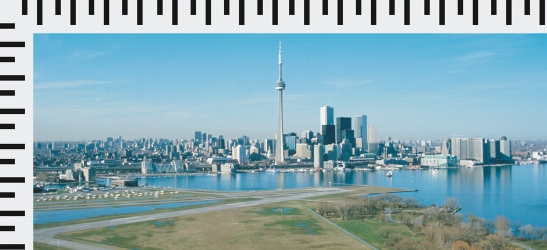
Righelli visualizzati.
| Per personalizzare i righelli | |
1. |
Fare clic su Strumenti Opzioni.
|
2. |
Nell'elenco delle categorie Documento, fare clic su Righello.
|
3. |
Nell'area Unità, scegliere un'unità di misura dalle caselle di riepilogo seguenti:
|
• |
Orizzontale
|
• |
Verticale
|
Se si desidera utilizzare la stessa unità di misura sia per i righelli orizzontali sia per quelli verticali, attivare la casella di controllo Stesse unità per i righelli orizzontale e verticale. |
4. |
Nell'area Origine, digitare i valori nelle caselle seguenti:
|
• |
Orizzontale
|
• |
Verticale
|
I valori di origine indicano la distanza, nelle unità di misura specificate, tra l'indicatore zero e il punto di origine del righello. Ad esempio, un valore di origine pari a 4 per il righello orizzontale sposta l'indicatore zero di tale righello di quattro unità rispetto all'origine, cioè il punto in cui inizia il righello. |
5. |
Digitare un valore nella casella Divisioni tacche.
|
Per visualizzare frazioni sui righelli, attivare la casella di controllo Mostra frazioni. |
| Per spostare un righello | |
• |
Tenere premuto il tasto Maiusc e trascinare il righello in una nuova posizione.
|
| Per calibrare i righelli | |
1. |
Fare clic su Strumenti Opzioni.
|
2. |
Nell'elenco delle categorie Documento, fare clic su Righello.
|
3. |
Fare clic su Calibra righelli.
|
4. |
Posizionare un righello di plastica a fianco dei righelli orizzontale e verticale
visualizzati sullo schermo.
|
5. |
Digitare dei valori nelle caselle seguenti per fare in modo che un pollice di ciascun
righello corrisponda esattamente a un pollice del righello di plastica:
|
• |
Orizzontale
|
• |
Verticale
|

|
Copyright 2012 Corel Corporation. Tutti i diritti riservati.