Collegamenti rapidi alle procedure di questa pagina:
• |
• |
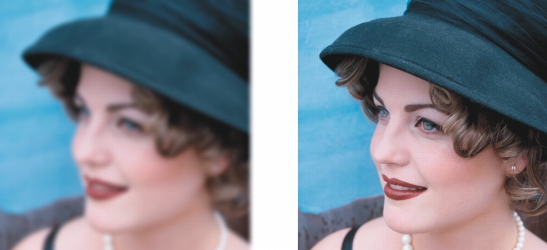
È possibile rendere più nitide le immagini per aumentare il contrasto, migliorare i bordi o ridurre le ombreggiature. Per rendere più nitida un'immagine o un'area modificabile di un'immagine, è possibile usare i filtri o i tratti pennello. I filtri possono essere applicati mediante una lente. Per ulteriori informazioni sulle lenti, consultare Operazioni con le lenti. L'aumento della nitidezza viene in genere eseguito dopo la regolazione del colore e delle tonalità dell'immagine e il ricampionamento o ridimensionamento.
È possibile visualizzare un'immagine più dettagliata aumentandone la nitidezza.
| Per aumentare la nitidezza dell'immagine mediante l'applicazione di un filtro |  |
1. |
Fare clic su Immagine  Correzione Regola nitidezza. Correzione Regola nitidezza.
|
2. |
Spostare il dispositivo di scorrimento Percentuale per impostare la quantità di
aumento della nitidezza applicata ogni volta che si fa clic sul pulsante di una
miniatura.
|
3. |
Fare clic su uno dei pulsanti di miniatura seguenti:
|
• |
Maschera nitidezza dettagli: consente di accentuare il dettaglio del bordo e di
mettere a fuoco le aree sfocate dell'immagine senza rimuovere le aree a bassa
frequenza.
|
• |
Nitidezza dettagli adattata: consente di accentuare il dettaglio del bordo
analizzando i valori dei pixel adiacenti. Il filtro mantiene la maggior parte dei
dettagli dell'immagine, ma l'effetto risulta evidente soprattutto nelle immagini
ad alta risoluzione.
|
• |
Più nitido: consente di accentuare i bordi dell'immagine mettendo a fuoco le
aree sfocate e aumentando il contrasto tra pixel adiacenti. Spostare il dispositivo
di scorrimento Sfondo per impostare la soglia dell'effetto. I valori bassi
aumentano il numero di pixel modificati dall'effetto di aumento della nitidezza.
|
• |
Nitidezza direzionale: consente di migliorare i bordi dell'immagine senza
generare un effetto granuloso.
|
 |
Il filtro Maschera nitidezza dettagli offre i risultati migliori per la maggior
parte delle foto.
|
Gran parte dei filtri di aumento della nitidezza supportano tutte le modalità
colore tranne RGB a 48 bit, scala di grigi a 16 bit, Tavolozza e Bianco e nero.
Il filtro Più nitido supporta tutte le modalità colore tranne le modalità
Tavolozza e Bianco e nero.
|
 |
È possibile accedere ai singoli filtri di aumento della nitidezza facendo clic su
Effetti Più nitido e facendo clic su un filtro.
|
È possibile usare questa procedura per rendere più nitida un'area modificabile
di un'immagine.
|
| Per aumentare la nitidezza di aree selezionate mediante l'applicazione di tratti pennello | |
1. |
Nella casella degli strumenti, fare clic sullo strumento Effetti  . .
|
2. |
Nella barra delle proprietà, aprire il selettore dello strumento Effetti e fare clic
sullo strumento Più nitido  . .
|
3. |
Scegliere un pennello dalla casella di riepilogo Tipo pennello.
|
4. |
Scegliere un pennino dal selettore Forma pennino.
|
5. |
Digitare un valore nella casella Dimensioni per specificare le dimensioni del
pennino.
|
6. |
Trascinare in un'area dell'immagine.
|
|
È possibile scegliere una forma di pennello quadrata o rotonda facendo clic sul
pulsante Pennino arrotondato  o Pennino quadrato o Pennino quadrato  nella barra delle
proprietà. nella barra delle
proprietà.
|

|
Copyright 2012 Corel Corporation. Tutti i diritti riservati.