Collegamenti rapidi alle procedure di questa pagina:
• |
• |
• |
• |
• |
• |
È possibile pitturare con bitmap a colori pieni su scala ridotta, anziché con un pennello. Ad esempio, è possibile migliorare le immagini di panorami mediante la distribuzione di nuvole nel cielo o di fogliame per terra.
Corel PHOTO-PAINT dispone di una varietà di immagini, usate per creare elenchi di distribuzione. È possibile caricare un elenco di distribuzione preimpostato, modificare una preimpostazione o creare un elenco di distribuzione mediante il salvataggio di immagini in un apposito elenco. È possibile modificare le immagini sorgente in qualsiasi momento.
Suite grafica CorelDRAW X6 fornisce anche una raccolta di elenchi di immagini che è possibile utilizzare. Per informazioni sull'accesso a questi elenchi di immagini, consultare Accesso al contenuto.
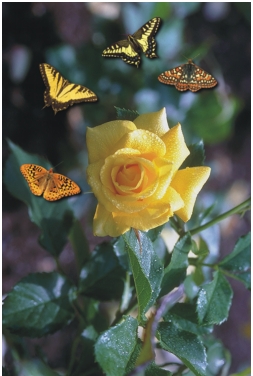
In questo esempio, le farfalle sono state distribuite attorno alla rosa.
| Per distribuire immagini |  |
1. |
Nella casella degli strumenti, fare clic sullo strumento Distributore immagini  . .
|
2. |
Scegliere un elenco di immagini preimpostato dalla casella di riepilogo Tipo
pennello della barra delle proprietà.
|
3. |
Digitare un valore nella casella Dimensioni della barra delle proprietà.
|
4. |
Trascinare nella finestra dell'immagine.
|
 |
I valori numerici minimo e massimo di una casella nella barra delle proprietà
possono essere visualizzati facendo clic con il pulsante destro del mouse nella
casella per aprire la finestra di dialogo Impostazioni.
|
| Per caricare un elenco di immagini | |
1. |
Nella casella degli strumenti, fare clic sullo strumento Distributore immagini .
|
2. |
Fare clic sul pulsante Sfoglia  nella barra proprietà. nella barra proprietà.
|
3. |
Scegliere la cartella in cui è contenuto l'elenco di immagini.
|
4. |
Fare clic su un nome di file.
|
Se si desidera vedere una miniatura dell'elenco di immagini, attivare la casella di controllo Anteprima. |
5. |
Fare clic su Importa.
|
| Per creare un elenco di distribuzione | |
1. |
Nella casella degli strumenti, fare clic sullo strumento Distributore immagini .
|
2. |
Scegliere un elenco di immagini preimpostato dalla casella di riepilogo Tipo
pennello della barra delle proprietà.
|
3. |
Fare clic sul pulsante Crea elenco distribuzione  nella barra delle proprietà. nella barra delle proprietà.
|
4. |
Nella finestra di dialogo Crea elenco distribuzione, specificare il contenuto
dell'elenco di distribuzione.
|
| Per creare un elenco di immagini da un oggetto | |
1. |
Con lo strumento Selettore oggetto  , selezionare gli oggetti da utilizzare come
immagini sorgente. , selezionare gli oggetti da utilizzare come
immagini sorgente.
|
2. |
Nella casella degli strumenti, fare clic sullo strumento Distributore immagini .
|
3. |
Nella finestra mobile Impostazioni pennello  , fare clic sul pulsante bandierina
Salva oggetti come elenco immagini. , fare clic sul pulsante bandierina
Salva oggetti come elenco immagini.
|
Se la finestra mobile Impostazioni pennello non è aperta, fare clic su Finestra  Finestre mobili Impostazioni pennello. Finestre mobili Impostazioni pennello. |
4. |
Scegliere la cartella in cui salvare l'elenco di immagini.
|
5. |
Digitare un nome per il file nella casella Nome file.
|
| Per creare un elenco di immagini da un'immagine | |
1. |
Nella casella degli strumenti, fare clic sullo strumento Distributore immagini .
|
2. |
Nella finestra mobile Impostazioni pennello, fare clic sul pulsante bandierina ,
quindi fare clic su Salva documento come elenco immagini.
|
Se la finestra mobile Impostazioni pennello non è aperta, fare clic su Finestra Finestre mobili Impostazioni pennello. |
3. |
Digitare valori in una delle caselle seguenti:
|
• |
Immagini per riga: consente di specificare il numero di porzioni orizzontali
nell'elenco di immagini.
|
• |
Immagini per colonna:: consente di specificare il numero di porzioni verticali
nell'elenco di immagini.
|
• |
Numero di immagini: consente di specificare il numero di immagini da inserire
nell'elenco.
|
4. |
Fare clic su OK.
|
5. |
Scegliere la cartella in cui salvare l'elenco di immagini.
|
6. |
Digitare un nome per il file nella casella Nome file.
|
| Per modificare un'immagine sorgente | |
1. |
Nella casella degli strumenti, fare clic sullo strumento Distributore immagini .
|
2. |
Nella finestra mobile Impostazioni pennello, fare clic sul pulsante bandierina ,
quindi su Modifica elenco immagini corrente.
|
Se la finestra mobile Impostazioni pennello non è aperta, fare clic su Finestra Finestre mobili Impostazioni pennello. |
3. |
Modificare l'immagine sorgente.
|
Per sovrascrivere l'ultima versione dell'elenco di immagini, fare clic su File Salva con nome, quindi fare clic su Salva nella finestra di dialogo Salva immagine su disco. |
|
Dopo avere modificato un elenco di immagini, è necessario ricaricarlo nello
strumento Distributore immagini per rendere attive le modifiche.
|

|
Copyright 2012 Corel Corporation. Tutti i diritti riservati.
 nella barra delle proprietà.