Collegamenti rapidi alle procedure di questa pagina:
• |
• |
• |
• |
• |
• |
• |
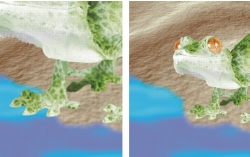
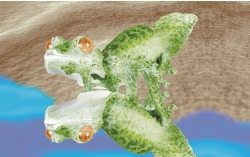
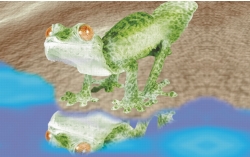
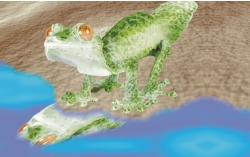
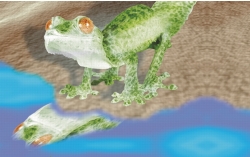
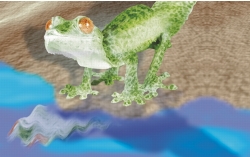
È possibile modificare l'aspetto degli oggetti utilizzando le trasformazioni seguenti:
È possibile applicare trasformazioni di forma libera nella finestra dell'immagine o regolare manualmente le impostazioni per ottenere risultati più precisi.
Le trasformazioni possono essere applicate a un solo oggetto o a più oggetti simultaneamente.
• |
| Per ridimensionare un oggetto |  |
1. |
Selezionare un oggetto.
|
2. |
Fare clic sul pulsante Posizione e dimensioni  nella barra delle proprietà. nella barra delle proprietà.
|
3. |
Trascinare una maniglia presente nel perimetro di delimitazione.
|
Per annullare la trasformazione, fare doppio clic all'esterno dell'oggetto. |
4. |
Fare clic sul pulsante Applica trasformazione  nella barra delle proprietà. nella barra delle proprietà.
|
 |
È possibile ridimensionare l'oggetto dal centro tenendo premuto Maiusc
mentre si trascina una maniglia.
|
È inoltre possibile modificare le dimensioni di un oggetto selezionato digitando
i valori corrispondenti nelle caselle Dimensioni e facendo clic sul pulsante
Applica trasformazione nella barra delle proprietà.
|
| Per scalare un oggetto | |
1. |
Selezionare un oggetto.
|
2. |
Fare clic sul pulsante Scala  sulla barra delle proprietà. sulla barra delle proprietà.
|
3. |
Trascinare una maniglia d'angolo presente nel perimetro di delimitazione.
|
Per annullare la trasformazione, fare doppio clic all'esterno dell'oggetto. |
4. |
Fare clic sul pulsante Applica trasformazione nella barra delle proprietà.
|
|
È inoltre possibile scalare un oggetto selezionato digitando i valori
corrispondenti nelle caselle Dimensioni e facendo clic sul pulsante Applica
trasformazione nella barra delle proprietà.
|
 |
Quando un oggetto viene scalato, inclinato o ruotato, i bordi dell'oggetto
possono apparire frastagliati. Pertanto, per impostazione predefinita le
suddette modalità di trasformazione attivano la funzione di anti-alias.
|
| Per ruotare un oggetto | |
1. |
Selezionare un oggetto.
|
2. |
Fare clic sul pulsante Ruota  sulla barra delle proprietà. sulla barra delle proprietà.
|
3. |
Trascinare una maniglia di rotazione presente nel perimetro di delimitazione.
|
Per annullare la trasformazione, fare doppio clic all'esterno dell'oggetto. |
4. |
Fare clic sul pulsante Applica trasformazione nella barra delle proprietà.
|
|
È inoltre possibile passare alla modalità rotazione facendo clic due volte su un
oggetto. Mentre si passa da una modalità di trasformazione all'altra, le maniglie
situate intorno agli oggetti cambiano aspetto per indicare la modalità attiva.
|
|
Quando un oggetto viene scalato, inclinato o ruotato, i bordi dell'oggetto
possono apparire frastagliati. Pertanto, per impostazione predefinita le
suddette modalità di trasformazione attivano la funzione di anti-alias.
|
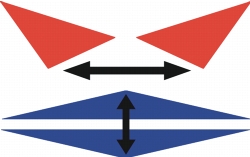
| Per riflettere un oggetto | |
1. |
Selezionare un oggetto.
|
2. |
Tenere premuto Ctrl e trascinare una maniglia centrale del riquadro di
evidenziazione sull'oggetto oltre la maniglia centrale del lato opposto.
|
Per annullare la trasformazione, fare doppio clic all'esterno dell'oggetto. |
3. |
Fare clic sul pulsante Applica trasformazione nella barra delle proprietà.
|
|
È possibile riflettere un oggetto selezionato in modo non proporzionale senza
tenere premuto Ctrl mentre si trascina una maniglia centrale del riquadro di
evidenziazione verso la maniglia centrale del lato opposto.
|
| Per inclinare un oggetto | |
1. |
Selezionare un oggetto.
|
2. |
Fare clic sul pulsante Inclina  sulla barra delle proprietà. sulla barra delle proprietà.
|
3. |
Trascinare una maniglia di inclinazione presente nel perimetro di delimitazione.
|
Per annullare la trasformazione, fare doppio clic all'esterno dell'oggetto. |
4. |
Fare clic sul pulsante Applica trasformazione nella barra delle proprietà.
|
|
Quando un oggetto viene scalato, inclinato o ruotato, i bordi dell'oggetto
possono apparire frastagliati. Pertanto, per impostazione predefinita le
suddette modalità di trasformazione attivano la funzione di anti-alias.
|
|
È inoltre possibile inclinare un oggetto digitando i valori corrispondenti nelle
caselle Dimensioni e facendo clic sul pulsante Applica trasformazione
nella barra delle proprietà.
|
| Per distorcere un oggetto | |
1. |
Selezionare un oggetto.
|
2. |
Fare clic sul pulsante Distorci  sulla barra delle proprietà. sulla barra delle proprietà.
|
3. |
Trascinare una maniglia di distorsione presente nel perimetro di delimitazione.
|
Per annullare la trasformazione, fare doppio clic all'esterno dell'oggetto. |
|
È inoltre possibile passare alla modalità distorsione facendo clic due volte su un
oggetto. Mentre si passa da una modalità di trasformazione all'altra, le maniglie
intorno agli oggetti cambiano aspetto per indicare la modalità attiva.
|
| Per applicare la prospettiva a un oggetto | |
1. |
Selezionare un oggetto.
|
2. |
Fare clic sul pulsante Prospettiva  sulla barra delle proprietà. sulla barra delle proprietà.
|
3. |
Trascinare una maniglia di prospettiva presente nel perimetro di delimitazione.
|
Per annullare la trasformazione, fare doppio clic all'esterno dell'oggetto. |
|
È inoltre possibile passare alla modalità prospettiva facendo clic tre volte su un
oggetto. Mentre si passa da una modalità di trasformazione all'altra, le maniglie
intorno agli oggetti cambiano aspetto per indicare la modalità attiva.
|

|
Copyright 2012 Corel Corporation. Tutti i diritti riservati.