
Collegamenti rapidi alle procedure di questa pagina:
• |
• |
• |
• |
• |
Quando si crea una nuova immagine, una tavolozza colore vuota, denominata Tavolozza immagine, viene visualizzata nella finestra dell'immagine. Ogni volta che si utilizza un colore nell'immagine, questo viene automaticamente aggiunto alla Tavolozza immagine. Tuttavia, se si preferisce controllare quali colori vengono aggiunti alla Tavolozza immagine, è possibile disattivare gli aggiornamenti automatici e aggiungere i colori manualmente.
Un esempio della Tavolozza immagine prima (sopra) e dopo (sotto) l'aggiunta dei colori a un'immagine.
È possibile aggiungere colori da una tavolozza colore, un'immagine esterna, un selettore colore o una finestra di dialogo correlata ai colori come le finestre di dialogo Riempimento uniforme. Inoltre, è possibile aggiungere colori da un'immagine o un oggetto importati.
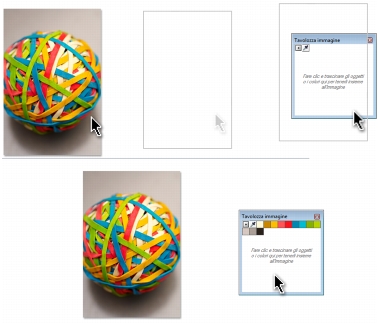
Trascinare un'immagine o un oggetto nella Tavolozza immagine per aggiungere colori.
È possibile cancellare la Tavolozza immagine di qualsiasi colore indesiderato o inutilizzato rimuovendo individualmente i colori oppure ripristinando la tavolozza in modo che rimuova tutti i colori inutilizzati contemporaneamente.
Quando si apre un'immagine creata con una versione precedente di Corel PHOTO-PAINT, la Tavolozza immagine non contiene colori. Tuttavia, è possibile creare facilmente la Tavolozza immagine aggiungendo colori dell'immagine intera, di un'area modificabile o di un oggetto selezionato.
È inoltre possibile nascondere la Tavolozza immagine.
| Per disattivare l'aggiunta automatica del colore nella Tavolozza immagine |  |
• |
Nell'angolo superiore sinistro della Tavolozza immagine, fare clic sul pulsante della
bandierina  , quindi su Aggiorna automaticamente. , quindi su Aggiorna automaticamente.
|
 |
È inoltre possibile disattivare l'aggiunta automatica del colore facendo clic su
Strumenti  Opzioni, su Tavolozza colore nell'elenco delle categorie
Personalizzazione e disabilitando la casella di controllo Aggiorna
automaticamente la tavolozza dell'immagine. Opzioni, su Tavolozza colore nell'elenco delle categorie
Personalizzazione e disabilitando la casella di controllo Aggiorna
automaticamente la tavolozza dell'immagine.
|
| Per aggiungere un colore alla Tavolozza immagine | |
|
Operazione
|
Procedura
|
|---|---|
|
Aggiungere tutti i colori da un'immagine
|
Nell'angolo superiore sinistro della Tavolozza immagine, fare clic sul pulsante della bandierina e su Aggiungi colori da immagine.
|
|
Aggiungere un colore da un'immagine
|
Nella Tavolozza immagine, fare clic sullo strumento Contagocce, quindi sull'immagine.
|
|
Aggiungere più colori da un'immagine
|
Nella Tavolozza immagine, fare clic sullo strumento Contagocce, tenere premuto Ctrl, quindi fare clic sull'immagine fino a quando i colori desiderati non vengono aggiunti.
|
|
Aggiungere i colori dominanti da un oggetto o un'immagine trascinando
|
Con l'oggetto o l'immagine aperti nella finestra dell'immagine, trascinare l'oggetto o l'immagine nella Tavolozza immagine.
|
|
Aggiungere colori da un'area modificabile
|
Definire un'area modificabile. Nell'angolo superiore sinistro della Tavolozza immagine, fare clic sul pulsante della bandierina, quindi su Aggiungi colori da visibile.
|
|
Aggiungere colori da uno o più oggetti
|
Selezionare uno o più oggetti. Nell'angolo superiore sinistro della Tavolozza immagine, fare clic sul pulsante della bandierina, quindi su Aggiungi colori da oggetti.
|
|
Aggiungere un colore da una finestra di dialogo correlata ai colori
|
Nella finestra di dialogo, fare clic sul campione di un colore, quindi su Agg. a tavolozza
Tavolozza immagine.
|
 |
Quando si trascina un'immagine nella Tavolozza immagine, vengono aggiunti
solo i cinque colori più dominanti. I colori dei riempimenti PostScript non sono
supportati.
|
|
È possibile deselezionare lo strumento Contagocce premendo Esc.
|
È possibile spostare il campione di un colore trascinandolo in una nuova
posizione.
|
| Per rimuovere un colore dalla Tavolozza immagine | |
1. |
Fare clic sul campione di un colore nella Tavolozza immagine.
|
2. |
Nell'angolo superiore sinistro della Tavolozza immagine, fare clic sul pulsante della
bandierina , quindi su Elimina colore.
|
| Per ripristinare la Tavolozza immagine | |
• |
Nell'angolo superiore sinistro della Tavolozza immagine, fare clic sul pulsante della
bandierina , quindi su TavolozzaRipristina tavolozza.
|
| Per mostrare o nascondere la Tavolozza immagine | |
• |
Fare clic su Finestre Tavolozza colore Tavolozza immagine.
|

|
Copyright 2012 Corel Corporation. Tutti i diritti riservati.