Podręczne łącza do procedur na tej stronie:
• |
• |
• |
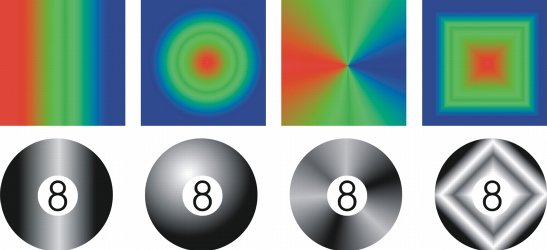
Wypełnienia tonalne polegają na stopniowaniu przejścia od jednego koloru do następnego według ścieżki radialnej, stożkowej, kwadratowej lub prostokątnej. Wypełnienia tonalne można stosować dla wywołania wrażenia głębi. Można wybrać wzorzec wypełnienia lub utworzyć wypełnienie tonalne dwukolorowe lub niestandardowe.
Tworząc niestandardowe wypełnienie tonalne, można zmieniać kolory, ustawienie punktu środkowego oraz kąt wypełnienia. Można również dopasować rozmiar obszaru przejścia między jednolitymi kolorami. Po utworzeniu nowego wypełnienia tonalnego można je zapisać jako wzorzec do późniejszego wykorzystania.
Wypełnienia tonalne: liniowe, radialne, stożkowe i prostokątne
| Aby zastosować wzorzec wypełnienia tonalnego |  |
1. |
W przyborniku kliknij narzędzie Wypełnienie  . .
|
Aby wypełnić obiekt, przed zastosowaniem wypełnienia należy go zaznaczyć za pomocą narzędzia Wskaźnik obiektów  . . |
2. |
Na pasku właściwości kliknij przycisk Wypełnienie tonalne  . .
|
3. |
Na pasku właściwości kliknij przycisk Edytuj wypełnienie  . .
|
4. |
W oknie dialogowym Wypełnienie tonalne z listy Wzorce wybierz wzorzec
wypełnienia tonalnego.
|
5. |
Kliknij przycisk OK.
|
6. |
Kliknij miejsce na obrazku, w którym chcesz zastosować wypełnienie.
|
 |
Tryby scalania sterują sposobem mieszania kolorów pierwszego planu lub
wypełnienia z kolorami bazowymi obrazka. Aby zmienić sposób
mieszania, można zmienić ustawienia trybu scalania na inne niż domyślne
(Normalny). Więcej informacji na temat trybów scalania można znaleźć w
sekcji Opis trybów scalania.
|
 |
Aby zastosować wypełnienie do obiektu tekstowego, można najpierw
poddać tekst renderowaniu do obszaru edytowalnego, zaznaczając go za
pomocą narzędzia Tekst  i klikając przycisk Utwórz maskę tekstową i klikając przycisk Utwórz maskę tekstową
 na pasku właściwości. W rezultacie zostanie utworzony obszar
edytowalny o kształcie tekstu, do którego można zastosować wypełnienie. na pasku właściwości. W rezultacie zostanie utworzony obszar
edytowalny o kształcie tekstu, do którego można zastosować wypełnienie.
|
| Aby utworzyć dwukolorowe wypełnienie tonalne | |
1. |
W przyborniku kliknij narzędzie Wypełnienie .
|
2. |
Na pasku właściwości kliknij przycisk Wypełnienie tonalne .
|
3. |
Na pasku właściwości kliknij przycisk Edytuj wypełnienie .
|
4. |
W oknie dialogowym Wypełnienie tonalne z listy Wzorce wybierz
wypełnienie tonalne.
|
5. |
Z listy Typ wybierz typ wypełnienia tonalnego.
|
6. |
Zaznacz opcję Dwukolorowe w obszarze Przejście kolorów.
|
7. |
Otwierając znajdujące się obok selektory, w każdym z nich kliknij kolor:
|
• |
Od — określa początkowy kolor przejścia.
|
• |
Do — określa końcowy kolor przejścia.
|
8. |
Przesuń suwak Środek, aby ustawić punkt środkowy między dwoma
kolorami.
|
9. |
Kliknij jedną z następujących opcji:
|
• |
Bezpośrednia zmiana kolorów  — powoduje utworzenie przejścia
kolorów wzdłuż prostej linii, zaczynającej się w kolorze początkowym i
biegnącej przez koło kolorów do koloru końcowego. — powoduje utworzenie przejścia
kolorów wzdłuż prostej linii, zaczynającej się w kolorze początkowym i
biegnącej przez koło kolorów do koloru końcowego.
|
• |
Zmiana kolorów w lewo  — powoduje utworzenie przejścia kolorów
wzdłuż ścieżki biegnącej przez koło kolorów w kierunku przeciwnym do
ruchu wskazówek zegara. — powoduje utworzenie przejścia kolorów
wzdłuż ścieżki biegnącej przez koło kolorów w kierunku przeciwnym do
ruchu wskazówek zegara.
|
• |
Zmiana kolorów w prawo  — powoduje utworzenie przejścia kolorów
wzdłuż ścieżki biegnącej przez koło kolorów w kierunku zgodnym z ruchem
wskazówek zegara. — powoduje utworzenie przejścia kolorów
wzdłuż ścieżki biegnącej przez koło kolorów w kierunku zgodnym z ruchem
wskazówek zegara.
|
| Aby utworzyć niestandardowe wypełnienie tonalne | |
1. |
W przyborniku kliknij narzędzie Wypełnienie .
|
2. |
Na pasku właściwości kliknij przycisk Wypełnienie tonalne .
|
3. |
Na pasku właściwości kliknij przycisk Edytuj wypełnienie .
|
4. |
W oknie dialogowym Wypełnienie tonalne z listy Wzorce wybierz
wypełnienie tonalne.
|
5. |
Z listy Typ wybierz typ wypełnienia tonalnego.
|
6. |
Zaznacz opcję Niestandardowy w polu Przejście kolorów.
|
7. |
Kliknij dwukrotnie obszar nad opcją Pasmo kolorów, aby dodać marker
koloru, a następnie na palecie kolorów kliknij odpowiedni kolor.
|
Aby zmienić lokalizację kolorowego zakreślenia, przesuń je w inne miejsce. |
|
Niestandardowe wypełnienie tonalne może zawierać maksymalnie 99
kolorów.
|
|
Kolorowe zakreślenie można usunąć, klikając je dwukrotnie.
|
Kolor markera można zmienić, klikając marker koloru, a następnie kolor
na palecie kolorów.
|

|
Copyright 2012 Corel Corporation. Wszelkie prawa zastrzezne.
