Podręczne łącza do procedur na tej stronie:
• |
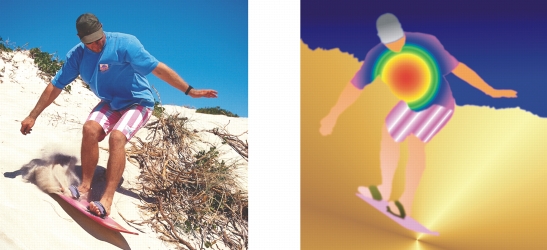
Wypełnienia gradientowe umożliwiają tworzenie stopniowych przejść kolorów w dowolnym obszarze. Są one podobne do wypełnień tonalnych, lecz można je modyfikować bezpośrednio w oknie obrazka. Wypełnienia gradientowe mogą być jednorodne, liniowe, eliptyczne, radialne, prostokątne, kwadratowe lub stożkowe. Mogą również być utworzone z map bitowych lub deseni tekstury.
Po zastosowaniu wypełnienia gradientowego do obrazka w oknie obrazka jest wyświetlana strzałka gradientu wskazująca przejście od jednego koloru do innego. Każdy z kolorów wypełnienia gradientowego jest przedstawiony na strzałce w postaci kwadratowego węzła. Kolory można zmieniać i dodawać lub dopasowywać przezroczystość każdego z nich. Można również dopasować rozmiar wypełnienia gradientowego.
Wypełnienia gradientowe można stosować w celu uatrakcyjnienia obrazka. Wypełnienia gradientowe można modyfikować w oknie obrazka.
| Aby zastosować wypełnienie gradientowe |  |
1. |
W przyborniku kliknij narzędzie Interakcyjne wypełnienie  . .
|
Aby wypełnić obiekt, przed zastosowaniem wypełnienia należy go zaznaczyć za pomocą narzędzia Wskaźnik obiektów  . . |
2. |
Wybierz typ gradientu z listy Typ wypełnienia na pasku właściwości.
|
3. |
Z listy Styl wypełnienia na pasku właściwości wybierz opcję
Niestandardowy.
|
4. |
Przeciągnij wskaźnik myszy w oknie obrazka, aby zdefiniować strzałkę
gradientu.
|
5. |
Przeciągnij próbnik koloru z palety kolorów na węzeł koloru na strzałce
gradientu. Pojawienie się czarnej strzałki oznacza, że próbnik koloru jest na
swoim miejscu.
|
Jeżeli paleta kolorów nie jest wyświetlana, kliknij kolejno Okno  Palety kolorów i wybierz paletę. Palety kolorów i wybierz paletę. |
 |
Jeśli do obiektu dodawane jest wypełnienie gradientowe, przed
zaznaczeniem i zastosowaniem wypełnienia należy kliknąć przycisk
Zablokuj przezroczystość obiektu  w oknie dokowanym Obiekty. Po
włączeniu przycisku Zablokuj przezroczystość obiektu kształt i
przezroczystość obiektu będą chronione. w oknie dokowanym Obiekty. Po
włączeniu przycisku Zablokuj przezroczystość obiektu kształt i
przezroczystość obiektu będą chronione.
|
Jeżeli z listy Typ wypełnienia zostanie wybrane wypełnienie jednorodne,
wypełnienie mapą bitową lub teksturą, to węzły kolorów nie będą
wyświetlane w oknie obrazka; kolor wypełnienia jednorodnego będzie
określony przez bieżący kolor pierwszego planu, a do wypełnienia mapą
bitową i wypełnienia teksturą zostaną zastosowane ostatnie ustawienia.
|
 |
Aby zastosować wypełnienie do obiektu tekstowego, można najpierw
poddać tekst renderowaniu do obszaru edytowalnego, zaznaczając go za
pomocą narzędzia Tekst  i klikając przycisk Utwórz maskę tekstową i klikając przycisk Utwórz maskę tekstową
 na pasku właściwości. W rezultacie zostanie utworzony obszar
edytowalny o kształcie tekstu, do którego można zastosować wypełnienie. na pasku właściwości. W rezultacie zostanie utworzony obszar
edytowalny o kształcie tekstu, do którego można zastosować wypełnienie.
|

|
Copyright 2012 Corel Corporation. Wszelkie prawa zastrzezne.