Podręczne łącza do procedur na tej stronie:
• |
• |
Rozdzielczość obrazka można zmieniać w celu zmniejszenia lub zwiększenia rozmiaru pliku obrazka. Rozdzielczość wydruku jest mierzona liczbą punktów na cal (dpi). Od wybranej rozdzielczości zależy wygląd obrazka. Obrazki utworzone do wyświetlania tylko na monitorze komputera mają zwykle rozdzielczość 96 lub 72 dpi, a obrazki do prezentowania na stronach WWW — 72 dpi. Obrazki przeznaczone do wydruku na drukarkach biurowych mają zwykle rozdzielczość 150 dpi, natomiast obrazki do wydruku profesjonalnego mają zwykle rozdzielczość 300 dpi lub wyższą.
Obrazki o wyższej rozdzielczości zawierają mniejsze i bardziej zagęszczone piksele niż obrazki w niższej rozdzielczości. Zwiększenie rozdzielczości polega na zwiększeniu liczby pikseli, przypadających na jednostkę miary. Jakość obrazka może ulec pogorszeniu, ponieważ nowe piksele są dopasowywane na bazie kolorów sąsiednich pikseli; piksele oryginalne są po prostu rozrzucane. Nie można użyć zwiększania rozdzielczości do utworzenia szczegółów i nieznacznych gradacji kolorów, których nie było na obrazku oryginalnym. Przy zwiększaniu rozdzielczości obrazka zostaje on powiększony na ekranie; przy drukowaniu obrazek domyślnie zachowuje swoje oryginalne wymiary.
Do zwiększania rozdzielczości obrazków cyfrowych można też użyć modułu dodatkowego PhotoZoom, co pozwala tworzyć ostrzejsze i wyraźniejsze powiększenia obrazków.
Zmniejszanie rozdzielczości polega na zmniejszeniu liczby pikseli przypadających na jednostkę miary. Ta operacja daje na ogół lepsze wyniki niż zwiększanie rozdzielczości. Najlepsze rezultaty można zazwyczaj osiągnąć, jeżeli zmniejszanie rozdzielczości jest wykonywane po korekcji kolorów i odcieni, ale przed wyostrzeniem obrazka. Więcej informacji na temat poprawiania i wyostrzania obrazków można znaleźć w sekcjach Dopasowywanie kolorów i odcieni i Retuszowanie.
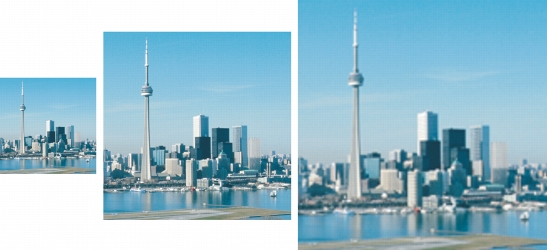
Rozdzielczość i rozmiar obrazka można zmieniać jednocześnie. Od lewej do prawej: obrazek po zmniejszeniu rozdzielczości, obrazek oryginalny, obrazek po zwiększeniu rozdzielczości.
| Aby zmienić rozdzielczość obrazka |  |
1. |
Kliknij kolejno Obrazek  Zmień rozmiar/rozdzielczość. Zmień rozmiar/rozdzielczość.
|
2. |
Zaznacz dowolne z następujących pól wyboru:
|
• |
Jednakowe wartości — powoduje ustawienie tych samych wartości w
polach Poziomo i Pionowo.
|
• |
Wygładzanie — umożliwia wygładzenie krawędzi na obrazku.
|
• |
Zachowaj rozmiar oryginalny — powoduje zachowanie rozmiaru pliku
zapisanego na dysku przy zmianie rozdzielczości obrazka.
|
3. |
Wpisz wartości w następujących polach obszaru Rozdzielczość:
|
• |
W poziomie
|
• |
W pionie
|
 |
Po zmianie rozmiaru/rozdzielczości obrazka, przy ustawieniu pikseli jako
jednostki miary, rozmiar obrazka również ulegnie zmianie.
|
Pole wyboru Jednakowe wartości jest nieaktywne, jeśli zaznaczone
zostało pole wyboru Zachowaj proporcje.
|
| Aby uzyskać dostęp do modułu dodatkowego PhotoZoom | |
1. |
Kliknij kolejno Plik Moduły dodatkowe formatu pliku Eksportuj
PhotoZoom Pro 2.
|
2. |
Wykonaj instrukcje wyświetlane w oknie dialogowym PhotoZoom Pro 2 -
odblokuj.
|
|
Bardziej szczegółowe informacje na temat korzystania z modułu
dodatkowego PhotoZoom są dostępne w pomocy modułu PhotoZoom.
|

|
Copyright 2012 Corel Corporation. Wszelkie prawa zastrzezne.