Podręczne łącza do procedur na tej stronie:
• |
• |
Soczewki umożliwiają podglądanie zmian oraz efektów specjalnych, które mają być zastosowane w obrazku. Po utworzeniu soczewki, zmiany nie są wprowadzane w pikselach obrazka, lecz zostają wyświetlone na ekranie przez soczewkę. Soczewka jest tworzona jako oddzielny obiekt warstwy ponad tłem obrazka, możliwe jest więc wykonanie oddzielnej edycji soczewki i tła obrazka. Po uzyskaniu zamierzonego efektu soczewkę można scalić z tłem obrazka. Po wyeksportowaniu lub wydrukowaniu obrazka widoczne są na nim efekty zastosowanej soczewki.
Tworzona soczewka może pokryć cały obrazek. Można też utworzyć soczewkę z obszaru edytowalnego dowolnej maski. W obrazku można utworzyć dowolną liczbę soczewek i przypisać każdej z nich unikatową nazwę. Aby wprowadzać kolejne modyfikacje określonego obszaru obrazka, można używać wielu soczewek.
Program Corel PHOTO-PAINT umożliwia tworzenie następujących soczewek:
|
Typ soczewki
|
Opis
|
|---|---|
|
Dodaj szum
|
Umożliwia utworzenie efektu ziarnistości poprzez wprowadzenie faktury do płaskiego lub nadmiernie rozmytego obrazka. Można określić typ oraz poziom szumu dodawanego do obrazka.
|
|
Skala szarości
|
Umożliwia tworzenie czarno-białych obrazków z kolorowego zdjęcia przez odpowiednie wyregulowanie zakresu tonalnego kanałów kolorów.
|
|
Jaskraw.-Kontrast-Intensywn.
|
Umożliwia zmianę jaskrawości, kontrastu oraz intensywności obrazka przez przesunięcie wartości pikseli w górę lub w dół zakresu tonalnego.
|
|
Mikser kanałów
|
Umożliwia tworzenie niepowtarzalnych efektów fotograficznych przez regulowanie konkretnych kanałów kolorów obrazka.
|
|
Balans kolorów
|
Umożliwia regulację balansu kolorów obrazka przez przesunięcie kolorów w ramach dopełniających się par wartości kolorów podstawowych RGB i dodatkowych CMY.
|
|
Poprawa kontrastu
|
Umożliwia regulowanie tonów, kolorów i kontrastu mapy bitowej przy zachowaniu szczegółów w światłach i cieniach.
|
|
Zmniejsz nasycenie do zera
|
Umożliwia utworzenie obrazka w skali szarości bez zmiany trybu kolorów. Spowoduje to automatyczne zmniejszenie nasycenia każdego koloru do zera, usunięcie składowej barwy i zamianę każdego koloru na jego odpowiednik w skali szarości.
|
|
Gamma
|
Umożliwia wydobywanie szczegółów z mało kontrastowych obrazków w sposób nie powodujący znaczącej zmiany w cieniach i światłach. W wypadku tego filtru korekcja tonalna obrazka oparta jest na różnym postrzeganiu tonów w zależności od otaczającego obszaru.
|
|
Mapa gradientu
|
Umożliwia zastosowanie kolorów do obrazka czarno-białego lub zmianę kolorów w obrazku kolorowym.
|
|
Barwa-Nasycenie-Jasność
|
Umożliwia zmianę wartości barwy, nasycenia i jasności obrazka lub kanału. Barwa reprezentuje kolor, nasycenie reprezentuje głębię lub intensywność koloru, a jasność reprezentuje ogólny procentowy udział bieli w kolorach obrazka.
|
|
Dopełnienie
|
Umożliwia nadanie obrazkowi wyglądu negatywu fotograficznego przez odwrócenie jego kolorów.
|
|
Usuwanie plamek
|
Umożliwia stworzenie efektu miękkości, rozmycia z minimalnym zniekształceniem przez rozproszenie kolorów obrazka. Ta soczewka najlepiej sprawdza się przy usuwaniu chropawych krawędzi, które mogą pojawiać się na rysunkach kreskowych lub obrazkach o dużym kontraście.
|
|
Filtr fotograficzny
|
Umożliwia zastosowanie podbarwienia do obrazka. Można regulować intensywność podbarwienia oraz wybrać zachowanie albo usunięcie ustawienia jasności obrazka.
|
|
Ziarnistość
|
Umożliwia podział obrazka na komórki kwadratowe, prostokątne lub okrągłe.
|
|
Posteryzacja
|
Umożliwia usunięcie przejść tonalnych i utworzenie większych obszarów jednolitego koloru przez zmniejszenie liczby wartości tonalnych w obrazku.
|
|
Psychodeliczna
|
Umożliwia zmianę kolorów na obrazku na jaskrawe, elektryzujące kolory, takie jak pomarańczowy, jaskraworóżowy, niebieskozielony i jaskrawozielony.
|
|
Usuń szum
|
Umożliwia usuwanie pikseli losowo rozmieszczonych na powierzchni obrazka, przypominających szum występujący na ekranie telewizyjnym, poprzez regulację wartości kolorów pikseli na podstawie minimalnych wartości kolorów pikseli sąsiednich.
|
|
Zamień kolory
|
Umożliwia zastąpienie jednego koloru obrazka innym kolorem. W celu zdefiniowania koloru, który zostanie zastąpiony, tworzy się maskę koloru. W zależności od ustawionego zakresu, można zastępować jeden kolor lub przesuwać między zakresami poszczególnych kolorów cały obrazek. Dla nowego koloru można ustawić barwę, nasycenie i jasność.
|
|
Balans próbka/wynik
|
Umożliwia przesunięcie zakresu tonalnego obrazka na podstawie próbkowania konkretnych obszarów obrazka. Próbki można pobrać z obszarów cienia, półcienia oraz podświetlenia i ustawić zakres tonalny przez wybranie koloru z modelu kolorów. Można również dokonać przesunięcia w zakresie tonalnym określonego kanału kolorów. Zakres tonalny wyświetlany jest jako histogram.
|
|
Rozpraszanie
|
Umożliwia zniekształcenie obrazka przez rozproszenie pikseli. Można określić kierunek rozpraszania.
|
|
Selektywna zmiana kolorów
|
Umożliwia zmodyfikowanie koloru przez zmianę procentowego udziału składowych kolorów rozbarwianych (wartości CMYK) w spektrum kolorów (odcieni czerwonego, żółtego, zielonego, niebieskozielonego, niebieskiego i purpurowego). Umożliwia także dodanie koloru rozbarwianego do składowej tonalnej obrazka w skali szarości. Selektywne zmiany kolorów zwiększają i zmniejszają procentowy udział kolorów niebieskozielonego, purpurowego, żółtego i czarnego, które składają się na każdy z kolorów podstawowych w spektrum kolorów.
|
|
Wyostrzanie
|
Umożliwia uwydatnienie krawędzi występujących na obrazku przez ustawienie ostrości rozmazanych obszarów i zwiększenie kontrastu między sąsiadującymi pikselami.
|
|
Wygładzanie
|
Umożliwia wygładzenie obrazka bez utraty szczegółów przez zmniejszenie różnic między sąsiednimi pikselami. Filtr ten jest szczególnie przydatny do usuwania szumów będących efektem symulacji kolorów, które powstają podczas konwersji obrazka z trybu z paletą do trybu RGB. Efekt soczewki Wygładzanie jest mniej wyrazisty niż soczewki Zmiękczanie.
|
|
Zmiękczanie
|
Umożliwia wygładzanie i tonowanie ostrych krawędzi występujących na obrazku bez utraty ważnych szczegółów. Różnica między soczewkami Wygładzanie i Zmiękczanie jest niewielka, lecz często wyraźnie widoczna przy wyświetlaniu obrazków w wysokiej rozdzielczości.
|
|
Solaryzacja
|
Umożliwia transformowanie kolorów na obrazku przez odwrócenie jego tonów.
|
|
Próg
|
Umożliwia określenie progu dla wartości jaskrawości. Piksele o wartościach jaskrawości większych lub mniejszych od progu są wyświetlane na biało lub czarno, w zależności od określonej opcji progu.
|
|
Krzywa tonalna
|
Umożliwia korekcje kolorów i tonów poprzez regulowanie wybranych kanałów kolorów lub kanału pełnokolorowego (czyli wszystkich kanałów razem). Więcej informacji można znaleźć w sekcji Krzywa tonalna.
|
|
Żywość
|
Umożliwia proporcjonalne zwiększenie nasycenia na obrazie RGB, zwiększając bardziej nasycenie mniej nasyconych kolorów niż kolorów nasyconych. Więcej informacji można znaleźć w sekcji Żywość.
|
Podczas tworzenia soczewki należy wybrać typ soczewki w zależności od rodzaju zmian w obrazku. Dostępne typy soczewek zależą jednak od trybu koloru.
obrazka. Nie można na przykład użyć soczewki kolorowej dla obrazka w skali szarości, ponieważ nie zawiera on kolorów, które można byłoby zamieniać. W przypadku korekcji lub dopasowania kolorów i odcieni obrazka należy wybrać typ soczewki odpowiadający filtrom dopasowania i transformacji. Więcej informacji na temat stosowania filtrów można znaleźć w sekcji Dopasowywanie kolorów i odcieni. Aby zastosować efekt specjalny w celu polepszenia jakości lub znacznego przekształcenia obrazka, należy wybrać filtr efektów specjalnych. Więcej informacji na temat efektów specjalnych można znaleźć w sekcji Stosowanie efektów specjalnych.
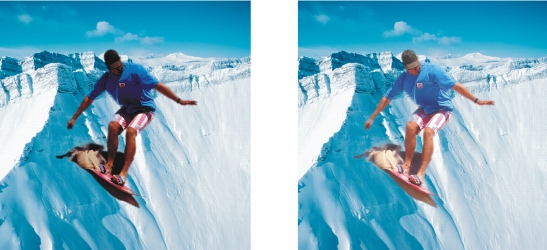
Zdjęcie mężczyzny to obiekt wycięty z ciemniejszego obrazka. Zastosowano soczewkę do rozjaśnienia obiektu obrazka bez trwałej zmiany obiektu lub tła.
| Aby utworzyć soczewkę |  |
1. |
Kliknij kolejno Obiekt  Utwórz Nowa soczewka. Utwórz Nowa soczewka.
|
2. |
Wybierz soczewkę z listy Typ soczewki.
|
3. |
W polu Nazwa soczewki wpisz nazwę.
|
4. |
Kliknij przycisk OK.
|
Po wyświetleniu okna dialogowego zdefiniuj właściwości soczewki. |
 |
Aby utworzyć soczewkę, można także kliknąć przycisk Nowa soczewka
 w oknie dokowanym Obiekty. Jeśli okno dokowane Obiekty nie jest
otwarte, kliknij kolejno Okno Okna dokowane Obiekty. w oknie dokowanym Obiekty. Jeśli okno dokowane Obiekty nie jest
otwarte, kliknij kolejno Okno Okna dokowane Obiekty.
|
| Aby utworzyć soczewkę z obszaru edytowalnego | |
1. |
Zdefiniuj obszar edytowalny.
|
2. |
Kliknij kolejno Obiekt Utwórz Nowa soczewka.
|
3. |
Zaznacz pole wyboru Utwórz soczewkę z maski.
|
4. |
Wybierz soczewkę z listy Typ soczewki.
|
5. |
W polu Nazwa soczewki wpisz nazwę.
|
6. |
Kliknij przycisk OK.
|
7. |
W oknie dialogowym określ właściwości soczewki.
|
|
Aby utworzyć nową soczewkę z obszaru edytowalnego, można także, po
jego zdefiniowaniu w oknie dokowanym Obiekty, kliknąć przycisk Nowa
soczewka . Jeśli okno dokowane Obiekty nie jest otwarte, kliknij
kolejno Okno Okna dokowane Obiekty.
|

|
Copyright 2012 Corel Corporation. Wszelkie prawa zastrzezne.