Podręczne łącza do procedur na tej stronie:
• |
• |
• |
Pracownia wycinków umożliwia wycinanie obszarów obrazka z otaczającego je tła. Funkcja ta umożliwia izolowanie obszarów obrazka i zachowanie szczegółów krawędzi, takich jak krawędzie włosowe lub rozmazane.
Aby wyciąć obszar obrazka, należy narysować zakreślenie wokół jego krawędzi i zastosować wypełnienie w celu zdefiniowania wnętrza obszaru. Aby ocenić wyniki, można wyświetlić podgląd wycinka bez tła lub na tle szarym, białym albo czarnym. Można również wyświetlić wycinek z położonym niżej oryginalnym obrazkiem, wyróżnieniem i wypełnieniem. Jeśli jest to konieczne, można poprawić wycinek, dodając lub usuwając szczegóły wzdłuż jego krawędzi.
W przypadku popełnienia błędu można wymazać i przywrócić sekcje wyróżnionego i wypełnionego obszaru, cofnąć lub ponowić działanie lub powrócić do oryginalnego obrazka.
Domyślnie wycinek jest umieszczany jako obiekt w oknie obrazka, a oryginalny obrazek zostaje usunięty. Można również zachować zarówno wycinek, jak i obrazek oryginalny, a także utworzyć z wycinka maskę obcinania.
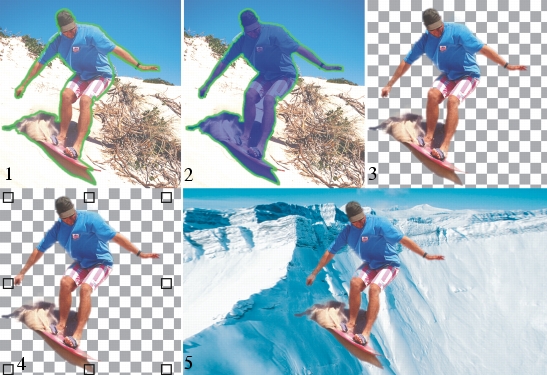
Schemat pracy w Pracowni wycinków: (1) Wyróżnij krawędzie obszaru obrazka. (2) Dodaj do środka wypełnienie. (3) Wyświetl podgląd wycinka i w razie potrzeby popraw go. (4) Przenieś wycinek do okna obrazka. (5, opcjonalnie) Umieść wycinek na obrazku tła.
W wypadku niektórych narzędzi Pracowni wycinków można określić opcje. Można na przykład dostosować grubość zakreślenia, zmieniając rozmiar końcówki narzędzia Zakreślacz. Jeżeli obszar obrazka ma wyraźne krawędzie, można użyć grubszej linii, aby je zdefiniować precyzyjniej. Z drugiej strony, jeżeli obszar obrazka ma rozmazane lub rozmyte krawędzie, które trudno zdefiniować, można zastosować cieńszą linię. Można także zmienić kolor zakreślenia i wypełnienia, aby zwiększyć ich widoczność.
Widok można również przybliżać (aby móc lepiej przyjrzeć się szczegółom) i oddalać (aby uwidocznić większy obszar obrazka). Aby wyświetlić obszary spoza okna podglądu, można przemieszczać obrazek.
| Aby wyciąć obszar obrazka |  |
1. |
Kliknij kolejno Obrazek  Pracownia wycinków. Pracownia wycinków.
|
2. |
Kliknij narzędzie Zakreślacz  . .
|
3. |
W oknie podglądu narysuj linię wzdłuż krawędzi obszaru obrazka, który
chcesz wyciąć.
|
Linia powinna delikatnie nakładać się na otaczające tło. |
4. |
Kliknij narzędzie Wypełnienie wewnętrzne  , a następnie kliknij wewnątrz
obszaru, który chcesz wyciąć. , a następnie kliknij wewnątrz
obszaru, który chcesz wyciąć.
|
5. |
Kliknij polecenie Podgląd.
|
Aby poprawić wycinek, kliknij narzędzie Dodaj szczegół  lub Usuń szczegół lub Usuń szczegół  i przeciągnij wskaźnik myszy przez krawędź. i przeciągnij wskaźnik myszy przez krawędź. |
6. |
W obszarze Wyniki tworzenia wycinka wybierz jedną z następujących opcji:
|
• |
Wycinek — tworzy obiekt z wycinka i odrzuca oryginalny obrazek.
|
• |
Wycinek i obrazek oryginalny — tworzy obiekt z wycinka i zachowuje
oryginalny obrazek.
|
• |
Wycinek jako maska obcinania — tworzy z wycinka maskę obcinania i
dołącza ją do oryginalnego obrazka. Jeśli wycinek został utworzony z
obrazka tła, tło jest przekształcane w obiekt.
|
 |
Pracownia wycinków obsługuje obrazki w trybie RGB, CMYK, skali
szarości, obrazki z paletą oraz Lab. Przy przejściu do Pracowni wycinków
obrazki w skali szarości, z paletą i Lab są automatycznie przekształcane w
obrazki RGB lub CMYK, co może powodować nieznaczne przesunięcie
kolorów. Po zastosowaniu polecenia Pracownia wycinków lub jego
cofnięciu, odtwarzane są oryginalne kolory obrazka.
|
 |
Można przełączyć z narzędzia Zakreślacz na narzędzie Gumka, a także z
narzędzia Gumka na Zakreślacz, klikając prawym przyciskiem myszy, a
następnie przeciągnąć narzędziem w oknie podglądu.
|
Można przełączyć z narzędzia Dodaj szczegół na narzędzie Usuń
szczegół, a także z narzędzia Usuń szczegół na Dodaj szczegół, klikając
prawym przyciskiem myszy, a następnie przeciągnąć narzędziem w oknie
podglądu.
|
| Aby ustawić opcje narzędzi w Pracowni wycinków | |
1. |
Kliknij kolejno Obrazek Pracownia wycinków.
|
2. |
Wykonaj zadanie opisane w poniższej tabeli.
|
|
Aby
|
Wykonaj następujące czynności
|
|---|---|
|
Ustawić rozmiary końcówek narzędzi Zakreślacz, Gumka, Dodaj szczegół i Usuń szczegół
|
Wybierz rozmiar z listy Rozmiar końcówki.
|
|
Zmienić kolor wyróżnienia
|
Wybierz kolor zakreślenia za pomocą selektora kolorów Kolor zakreślenia.
|
|
Zmienić kolor wypełnienia
|
Wybierz kolor wypełnienia za pomocą selektora kolorów Kolor wypełnienia.
|
|
Rozmiary końcówek narzędzi Zakreślacz, Gumka, Dodaj szczegół i
Usuń szczegół można zmieniać interakcyjnie, przytrzymując klawisz
Shift podczas przeciągania narzędzia.
|
| Aby wyświetlić obrazek w Pracowni wycinków | |
1. |
Kliknij kolejno Obrazek Pracownia wycinków.
|
2. |
Wykonaj zadanie opisane w poniższej tabeli.
|
|
Aby
|
Wykonaj następujące czynności
|
|---|---|
|
Powiększyć lub pomniejszyć obrazek
|
Wybierz narzędzie Powiększ
 lub Pomniejsz lub Pomniejsz  i kliknij w oknie podglądu. i kliknij w oknie podglądu.
|
|
Wyświetlić obrazek w jego rzeczywistym rozmiarze
|
Kliknij przycisk 100%
 . .
|
|
Dopasować rozmiar obrazka do okna podglądu
|
Kliknij przycisk Dopasuj powiększenie
 . .
|
|
Przemieścić do innego obszaru obrazka
|
Za pomocą narzędzia Chwyt
 przeciągnij obrazek do obszaru, który chcesz wyświetlić. przeciągnij obrazek do obszaru, który chcesz wyświetlić.
|

|
Copyright 2012 Corel Corporation. Wszelkie prawa zastrzezne.
 i przeciągnij wskaźnik myszy nad zakreślenie i wypełnienie, które chcesz usunąć. Narzędzie Gumka jest dostępne przed kliknięciem opcji Podgląd.
 lub przycisk Ponów
  .
.