
Podręczne łącza do procedur na tej stronie:
• |
• |
• |
• |
• |
• |
Istnieje wiele metod definiowania na obrazku obszarów edytowalnych bez korzystania z informacji o kolorze obrazka.
Na obrazku można zdefiniować prostokątny lub eliptyczny obszar edytowalny.
Kołowy obszar edytowalny zdefiniowany przy użyciu narzędzia Maska eliptyczna
Do zdefiniowania obszaru edytowalnego można użyć obiektów. Przy tworzeniu obszarów edytowalnych o kształcie jednego lub kilku obiektów należy przed rozpoczęciem edycji przesunąć te obiekty poza obszar edytowalny.
Do zdefiniowania obszaru edytowalnego można użyć tekstu. Obszar edytowalny utworzony podczas pisania ma określoną przez użytkownika czcionkę i styl. Można również utworzyć obszar edytowalny z istniejącego tekstu.
Obszar edytowalny można ponadto zdefiniować przez wklejenie zawartości schowka do okna obrazka jako obszaru edytowalnego. Utworzony w ten sposób obszar jest pływającym obszarem edytowalnym, który można edytować i przesuwać bez zmiany leżących pod nim pikseli obrazka.
Aby zdefiniować obszar edytowalny, można zakreślić obszar obrazka za pomocą narzędzia Maska odręczna tak samo, jak ołówkiem na papierze, lub klikać różne punkty obrazka, zaczepiając w nich kolejne segmenty linii prostej.
Można również zdefiniować obszar edytowalny, malując go pędzlem.
Aby otoczyć części obrazka kolorem, teksturą lub efektami specjalnymi, obszar edytowalny w kształcie konturu można zdefiniować za pomocą krawędzi istniejącego obszaru edytowalnego. Obszar edytowalny w kształcie konturu definiuje nowa markiza maski umieszczana z dowolnej strony istniejącej markizy maski.
Możliwe jest zdefiniowanie całego obrazka jako obszaru edytowalnego. Jest to bardzo użyteczne, gdy zastosowanie efektu specjalnego wymaga nałożenia maski na całym obrazku. Więcej informacji na temat efektów specjalnych można znaleźć w sekcji Stosowanie efektów specjalnych.
| Aby zdefiniować prostokątny lub eliptyczny obszar edytowalny |  |
1. |
W przyborniku kliknij jedno z następujących narzędzi:
|
• |
Maska prostokątna 
|
• |
Maska eliptyczna 
|
2. |
Na pasku właściwości kliknij przycisk Zwykła  . .
|
3. |
Z listy Styl na pasku właściwości wybierz jedną z następujących pozycji:
|
• |
Zwykły — umożliwia odręczne zdefiniowanie prostokątnego lub
eliptycznego obszaru edytowalnego.
|
• |
Stały rozmiar — umożliwia określenie szerokości i wysokości
prostokątnego lub eliptycznego obszaru edytowalnego.
|
• |
Wiersz(e) — umożliwia zdefiniowanie prostokątnego obszaru edytowalnego
na całej szerokości obrazka. Można określić wysokość wiersza i wartość
zaokrąglenia wierzchołków prostokąta.
|
• |
Kolumna(-y) — umożliwia zdefiniowanie prostokątnego obszaru
edytowalnego na całej wysokości obrazka. Można określić szerokość
kolumny i wartość zaokrąglenia wierzchołków prostokąta.
|
4. |
Aby ręcznie zdefiniować obszar edytowalny, przeciągnij wskaźnik myszy w
oknie obrazka lub kliknięciem określ odpowiedni rozmiar i orientację.
|
 |
Aby zdefiniować kwadratowy lub okrągły obszar edytowalny korzystając
ze stylu maski Zwykły, naciśnij i przytrzymaj klawisz Ctrl po rozpoczęciu
przeciągania wskaźnika w oknie obrazka.
|
Dla stylu maski Zwykły można także zdefiniować obszar edytowalny,
zaczynając od jego środka. Należy w tym celu nacisnąć i przytrzymać
klawisz Shift po rozpoczęciu przeciągania wskaźnika w oknie obrazka.
|
| Aby zdefiniować obszar edytowalny za pomocą tekstu, obiektu lub zawartości schowka | |
|
Można także kliknąć przycisk Utwórz maskę na pasku narzędzi Maska/
obiekt, aby zdefiniować obszar edytowalny za pomocą jednego lub
większej liczby zaznaczonych obiektów. Jeśli pasek narzędzi Maska/
obiekt nie jest wyświetlony, kliknij kolejno Okno  Paski narzędzi
Maska/obiekt. Paski narzędzi
Maska/obiekt.
|
| Aby zdefiniować obszar edytowalny za pomocą narzędzia Maska odręczna | |
1. |
W przyborniku kliknij narzędzie Maska odręczna  . .
|
2. |
Na pasku właściwości kliknij przycisk Zwykła .
|
3. |
W oknie obrazka kliknij w wybranym miejscu, aby rozpocząć i zakończyć
każdy segment linii.
|
4. |
Kliknij dwukrotnie, aby zakończyć wyznaczanie konturu.
|
|
Obszar edytowalny można także zdefiniować, przeciągając narzędzie
Maska odręczna w oknie obrazka i klikając dwukrotnie, aby zakończyć
kontur.
|
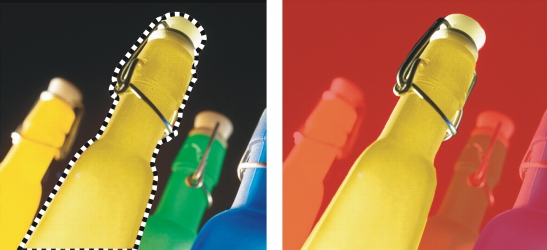
Obszar edytowalny utworzony przy użyciu narzędzia Maska odręczna
| Aby zdefiniować obszar edytowalny przez malowanie | |
1. |
W przyborniku kliknij narzędzie Pędzel maski  . .
|
2. |
Na pasku właściwości zdefiniuj atrybuty narzędzia.
|
3. |
Na pasku właściwości kliknij przycisk Zwykła .
|
4. |
Przeciągnij wskaźnik myszy w oknie obrazka.
|
|
Aby zmienić rozmiar końcówki narzędzia Pędzel maski, należy
przytrzymać naciśnięty klawisz Alt i przeciągnąć wskaźnik myszy w oknie
obrazka aż do uzyskania wymaganego rozmiaru końcówki.
|
Aby pociągnięcia narzędziem Pędzel maski odbywały się po linii prostej,
podczas przeciągania narzędziem w oknie obrazka należy przytrzymywać
naciśnięty klawisz Ctrl. Aby przełączać między poziomymi i pionowymi
pociągnięciami pędzla, należy, cały czas przytrzymując klawisz Ctrl,
naciskać i zwalniać klawisz Shift.
|
| Aby zdefiniować obszar edytowalny w kształcie konturu | |
1. |
W przyborniku kliknij narzędzie maski.
|
2. |
Zdefiniuj obszar edytowalny.
|
3. |
Kliknij kolejno Maska Kontur maski Obramowanie.
|
4. |
Wpisz wartość w polu Szerokość.
|
5. |
Wybierz typ krawędzi z listy Krawędzie.
|
 |
Miękka krawędź tworzy płynniejsze przejście do tła niż krawędź twarda.
|
| Aby zdefiniować cały obrazek jako obszar edytowalny | |
• |
Kliknij kolejno Maska Zaznacz wszystko.
|
|

|
Copyright 2012 Corel Corporation. Wszelkie prawa zastrzezne.
 i zdefiniuj atrybuty tekstu na pasku właściwości. Na pasku właściwości kliknij przycisk Utwórz maskę tekstową
  , wpisz tekst, a następnie kliknij przybornik, aby zastosować zmiany.