Podręczne łącza do procedur na tej stronie:
• |
• |
• |
• |
Obiekt można ukryć lub wyrównać do innych elementów na obrazku, możliwa jest też zmiana rozłożenia i kolejności ułożenia obiektów.
Domyślnie wszystkie obiekty są wyświetlane w oknie obrazka. Wybrany obiekt można jednak ukryć, aby uczynić go tymczasowo niewidocznym.
Obiekty można wyrównywać względem siebie, względem środka obrazka, względem krawędzi obrazka, względem siatki i prowadnic oraz względem okna obrazka. Więcej informacji na temat wyrównywania obiektów względem siatki i prowadnic można znaleźć w sekcji Korzystanie z prowadnic, siatki i linijek.
Obiekty na obrazku można rozkładać, rozmieszczając je w równych odstępach od siebie. Rozkładanie może odbywać się w poziomie, w pionie oraz w poziomie i w pionie jednocześnie. Operacja rozkładania jest oparta na odległości między środkami zaznaczonych obiektów, lub na odległości między sąsiednimi krawędziami obiektów.
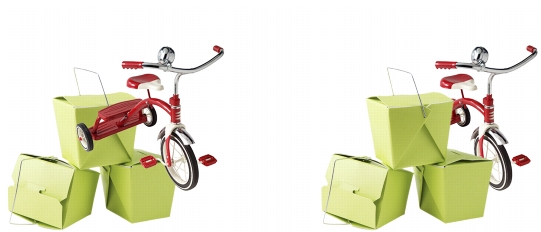
Gdy w oknie obrazka tworzy się wiele obiektów, są one układane jeden na drugim w kolejności zgodnej z kolejnością ich tworzenia. Obiekt utworzony jako ostatni znajduje się na szczycie stosu, a tło obrazka leży na samym spodzie. Obiekt w oknie obrazka można przesunąć w taki sposób, aby na przykład przykryć nim obiekt leżący niżej w kolejności ułożenia; jednak obiekt zawsze wyświetlany jest za obiektami, które są wyżej w kolejności pionowej. Zmienianie kolejności pionowej obiektów pozwala wyświetlić przesłonięte obiekty lub umieścić obiekty znajdujące się na początku kolejności ułożenia za innymi obiektami.
Zmiana kolejności ułożenia powoduje umieszczenie roweru za pudłami.
| Aby ukryć lub wyświetlić obiekt |  |
• |
Jeśli okno dokowane Obiekty nie jest otwarte, kliknij kolejno Okno  Okna dokowane Obiekty. Okna dokowane Obiekty. |
 |
Gdy obiekt jest ukryty, ikona Ukryj/Pokaż  nie jest wyświetlana. nie jest wyświetlana.
|
 |
Po ukryciu tła wyświetlana jest siatka przezroczystości przypominająca
szachownicę. Aby dostosować siatkę przezroczystości, kliknij kolejno
Narzędzia Opcje. Na liście kategorii Obszar roboczy kliknij pozycję
Wyświetlanie. W oknie dialogowym Wyświetlanie zmodyfikuj dowolne
atrybuty w obszarze Siatka przezroczystości.
|
| Aby wyrównać obiekty | |
1. |
Zaznacz obiekty.
|
2. |
Kliknij kolejno Obiekt Rozmieść Wyrównanie i rozkład.
|
3. |
W obszarze Wyrównanie okna dokowanego kliknij jeden z poniższych
przycisków, aby użyć krawędzi lub środka do wyrównania.
|
• |
Wyrównaj do lewej  — aby wyrównać lewe krawędzie obiektów — aby wyrównać lewe krawędzie obiektów
|
• |
Wyrównaj środek w poziomie  — aby wyrównać środki obiektów wzdłuż
osi pionowej — aby wyrównać środki obiektów wzdłuż
osi pionowej
|
• |
Wyrównaj do prawej  — aby wyrównać prawe krawędzie obiektów — aby wyrównać prawe krawędzie obiektów
|
• |
Wyrównaj do góry  — aby wyrównać górne krawędzie obiektów — aby wyrównać górne krawędzie obiektów
|
• |
Wyrównaj środek w pionie  — aby wyrównać środki obiektów wzdłuż
osi poziomej — aby wyrównać środki obiektów wzdłuż
osi poziomej
|
• |
Wyrównaj dół  — aby wyrównać dolne krawędzie obiektów — aby wyrównać dolne krawędzie obiektów
|
4. |
W obszarze Wyrównaj obiekty względem wykonaj dowolne z poniższych
działań:
|
| Rozkładanie obiektów | |
1. |
Zaznacz obiekty.
|
2. |
Kliknij kolejno Obiekt Rozmieść Wyrównanie i rozkład.
|
3. |
Aby rozmieścić obiekty poziomo, kliknij jeden z poniższych przycisków:
|
• |
Rozłóż do lewej  — rozmieszcza lewe krawędzie obiektów w równych
odstępach. — rozmieszcza lewe krawędzie obiektów w równych
odstępach.
|
• |
Rozłóż środki w poziomie  — rozmieszcza środkowe punkty obiektów w
równych odstępach wzdłuż osi poziomej. — rozmieszcza środkowe punkty obiektów w
równych odstępach wzdłuż osi poziomej.
|
• |
Rozłóż do prawej  — rozmieszcza prawe krawędzie obiektów w równych
odstępach. — rozmieszcza prawe krawędzie obiektów w równych
odstępach.
|
• |
Rozłóż przestrzeń w poziomie  — umieszcza równe odstępy pomiędzy
obiektami wzdłuż osi poziomej. — umieszcza równe odstępy pomiędzy
obiektami wzdłuż osi poziomej.
|
4. |
Aby rozmieścić obiekty pionowo, kliknij jeden z poniższych przycisków:
|
• |
Rozłóż do góry  — rozmieszcza górne krawędzie obiektów w równych
odstępach. — rozmieszcza górne krawędzie obiektów w równych
odstępach.
|
• |
Rozłóż od środka w pionie  — rozmieszcza środkowe punkty obiektów w
równych odstępach wzdłuż osi pionowej. — rozmieszcza środkowe punkty obiektów w
równych odstępach wzdłuż osi pionowej.
|
• |
Rozłóż od dołu  — rozmieszcza dolne krawędzie obiektów w równych
odstępach. — rozmieszcza dolne krawędzie obiektów w równych
odstępach.
|
• |
Rozłóż przestrzeń w pionie  — umieszcza równe odstępy pomiędzy
obiektami wzdłuż osi pionowej. — umieszcza równe odstępy pomiędzy
obiektami wzdłuż osi pionowej.
|
5. |
Aby wybrać obszar, w którym obiekty są rozmieszczane, kliknij jeden z
poniższych przycisków w obszarze Rozłóż obiekty względem:
|
• |
Obszar zaznaczenia  — rozmieszcza obiekty na obszarze otaczającego je
prostokąta ograniczającego. — rozmieszcza obiekty na obszarze otaczającego je
prostokąta ograniczającego.
|
• |
Obszar dokumentu  — rozmieszcza obiekty na całym dokumencie. — rozmieszcza obiekty na całym dokumencie.
|
• |
Według odstępów między obiektami  — rozmieszcza obiekty poziomo i
pionowo według odległości określonej w polach Odstępy. — rozmieszcza obiekty poziomo i
pionowo według odległości określonej w polach Odstępy.
|
| Aby zmienić kolejność obiektów | |
1. |
Zaznacz obiekt.
|
2. |
Kliknij kolejno Obiekt Rozmieść Kolejność i kliknij jedną z
następujących opcji:
|
• |
Przesuń na wierzch — umieszcza zaznaczony obiekt przed wszystkimi
obiektami w kolejności ułożenia na obrazku.
|
• |
Przesuń pod spód — umieszcza zaznaczony obiekt za wszystkimi obiektami
w kolejności ułożenia na obrazku.
|
• |
Przesuń wyżej — umieszcza zaznaczony obiekt przed obiektem, za którym
się on w danej chwili znajduje.
|
• |
Przesuń niżej — umieszcza zaznaczony obiekt za obiektem, przed którym
się on w danej chwili znajduje.
|
• |
Odwróć kolejność — odwraca kolejność ułożenia zaznaczonych obiektów.
Polecenie to jest dostępne tylko wtedy, gdy zaznaczono wiele obiektów.
|
|
Tło obrazka zawsze leży najniżej w kolejności ułożenia obiektów. Żaden
obiekt nie może być umieszczony poniżej tła.
|
Gdy obiekty są zgrupowane, leżą na tym samym poziomie w kolejności
ułożenia obiektów. Z tego powodu nie można umieścić obiektu pomiędzy
poszczególnymi obiektami grupy.
|
|
Kolejność ułożenia obiektów można również zmienić, przeciągając
miniaturę obiektu do nowego położenia w oknie dokowanym Obiekty.
Jeśli okno dokowane Obiekty nie jest otwarte, kliknij kolejno Okno
Okna dokowane Obiekty.
|
Kolejność obiektów można zmienić za pomocą klawiszy skrótów.
Przesunięcie obiektu na wierzch stosu — Shift + Page up; przesunięcie
obiektu na spód stosu, ale powyżej tła — Shift + Page down; przesunięcie
obiektu o jedną pozycję w górę w kolejności ułożenia — Ctrl + Page up;
przesunięcie obiektu o jedną pozycję w dół — Ctrl + Page down.
|

|
Copyright 2012 Corel Corporation. Wszelkie prawa zastrzezne.
 .
.
 .
.
 .
.
 .
.