Podręczne łącza do procedur na tej stronie:
• |
• |
• |
• |
• |
• |
Obiekty można grupować, dzięki czemu zachowują się one jak jeden element. Zgrupowane obiekty mogą być przenoszone, usuwane i przekształcane jako całość. Razem z obiektami widocznymi są również przekształcane ukryte obiekty z grupy.
Można dodawać obiekty do istniejącej grupy lub je z niej usuwać. Ponadto grupę obiektów można zagnieździć, co umożliwia grupowanie obiektów wewnątrz istniejącej grupy. Grupę obiektów można także rozdzielić, gdy obiekty trzeba poddać edycji pojedynczo.
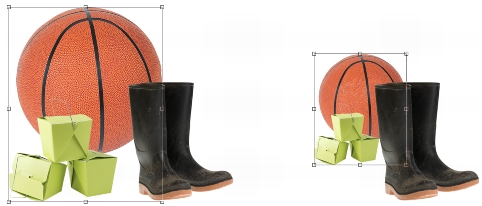
Zgrupowane obiekty mogą być przenoszone lub transformowane razem. W tym przykładzie okrągły obiekt i pudła są zgrupowane i przy zmianie rozmiarów są traktowane jako grupa.
Łączenie obiektów polega na trwałym ich grupowaniu. Wiele obiektów można łączyć w jeden obiekt, można też łączyć obiekty z tłem. Po połączeniu obiektów nie można ich już edytować oddzielnie. Łącząc obiekty, można również zmniejszyć rozmiar pliku obrazka.
| Aby utworzyć grupę obiektów |  |
1. |
W oknie obrazka zaznacz obiekty.
|
2. |
Kliknij kolejno Obiekt  Rozmieść Grupuj. Rozmieść Grupuj.
|
 |
Obiekty można grupować także w oknie dokowanym Obiekty,
przytrzymując naciśnięty klawisz Ctrl, zaznaczając obiekty przewidziane
do zgrupowania, a następnie klikając przycisk Nowa grupa  . .
|
| Aby dodać obiekt do grupy | |
1. |
W oknie obrazka zaznacz obiekt w grupie.
|
2. |
Przytrzymaj wciśnięty klawisz Shift i kliknij obiekt, który chcesz dodać.
|
3. |
Kliknij kolejno Obiekt Rozmieść Grupuj.
|
|
Obiekt do istniejącej grupy można dodać także w oknie dokowanym
Obiekty, zaznaczając obiekt i przeciągając go do grupy.
|
| Aby usunąć obiekt z grupy obiektów | |
1. |
Otwórz okno dokowane Obiekty.
|
2. |
W oknie dokowanym Obiekty kliknij przycisk strzałki grupy, aby rozwinąć
listę grupy.
|
Jeśli okno dokowane Obiekty nie jest otwarte, kliknij kolejno pozycje Okno Okna dokowane Obiekty. |
3. |
Zaznacz obiekt na liście grupy.
|
4. |
Przeciągnij go poza grupę.
|
| Aby zagnieździć grupę obiektów | |
1. |
W oknie dokowanym Obiekty kliknij przycisk strzałki grupy, aby rozwinąć
listę grupy.
|
Jeśli okno dokowane Obiekty nie jest otwarte, kliknij kolejno pozycje Okno Okna dokowane Obiekty. |
2. |
Przytrzymując naciśnięty klawisz Ctrl, zaznacz obiekty w grupie do
zagnieżdżenia.
|
3. |
Kliknij przycisk Nowa grupa .
|
| Aby rozdzielić grupę obiektów | |
1. |
W oknie obrazka kliknij grupę obiektów.
|
2. |
Kliknij kolejno Obiekt Rozmieść Rozdziel grupę.
|
| Aby połączyć obiekty | |
 |
Gdy obiekty zostają połączone z tłem, stają się częścią warstwy tła i nie
można ich już edytować jako oddzielnych obiektów.
|
|
Obiekty można łączyć także w oknie dokowanym Obiekty, przytrzymując
naciśnięty klawisz Ctrl, zaznaczając obiekty przewidziane do połączenia,
a następnie klikając przycisk Połącz zaznaczone obiekty  . .
|
Przed połączeniem obiektów można określić tryb scalania i poziom
przezroczystości, modyfikując ustawienia na liście Tryb scalania i w polu
Krycie w oknie dokowanym Obiekty. Jeśli okno dokowane Obiekty nie
jest otwarte, kliknij kolejno Okno Okna dokowane Obiekty.
|

|
Copyright 2012 Corel Corporation. Wszelkie prawa zastrzezne.