Podręczne łącza do procedur na tej stronie:
• |
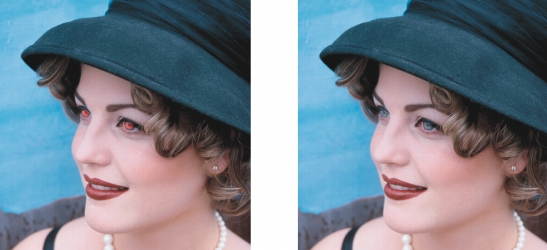
Ze zdjęć można usuwać efekt „czerwonych oczu”. Efekt „czerwonych oczu” powstaje, gdy światło lampy błyskowej odbija się od siatkówki oka.
Ze zdjęć można usunąć efekt „czerwonych oczu”.
| Aby usunąć efekt „czerwonych oczu” |  |
1. |
W przyborniku kliknij narzędzie Usuwanie efektu „czerwonych oczu”  . .
|
2. |
W polu Rozmiar wpisz wartość, aby dopasować rozmiar pędzla do wielkości
obrazu oka.
|
3. |
Kliknij obraz oka, aby usunąć czerwone piksele.
|
|
Można również
|
|
|---|---|
|
Zmienić poziom tolerancji
|
Wybierz wartość w polu Tolerancja na pasku właściwości.
|
|
Zmienić kształt pędzla
|
Na pasku właściwości wybierz kształt pędzla z selektora Kształt końcówki.
|
 |
Domyślna wartość w polu Tolerancja powoduje usunięcie efektu
„czerwonych oczu” w przypadku większości zdjęć; jeżeli jednak trudno
jest wyizolować obszar oka, a na twarzy postaci występują czerwone
zabarwienia, można zmniejszyć wartość w polu Tolerancja, aby rozróżnić
czerwień oczu od odcienia skóry.
|
 |
Czerwony obszar oka można szybko powiększyć, klikając narzędzie
Powiększenie  i przeciągając narzędziem w oknie obrazka tak, aby
prostokątem powiększania objąć obszar oka. i przeciągając narzędziem w oknie obrazka tak, aby
prostokątem powiększania objąć obszar oka.
|
Rozmiar pędzla można interaktywnie dostosowywać, przytrzymując
klawisz Shift podczas przeciągania w oknie obrazka.
|

|
Copyright 2012 Corel Corporation. Wszelkie prawa zastrzezne.