Podręczne łącza do procedur na tej stronie:
• |
• |
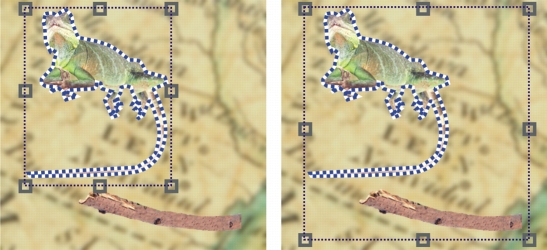
Aby można było zmieniać obiekty, należy je uprzednio zaznaczyć. Możliwe jest zaznaczenie jednego obiektu, zakrytych obiektów, kilku obiektów, wszystkich obiektów lub kilku grup obiektów. Zaznaczony obiekt zostaje otoczony polem wyróżnienia z ośmioma uchwytami transformacji. W przypadku zaznaczenia wielu obiektów, pole wyróżnienia rozszerza się i obejmuje wszystkie obiekty.
Po zaznaczeniu wielu obiektów tylko jeden z nich jest w danym momencie aktywny. Aktywny obiekt wyróżniany jest konturem w postaci linii przerywanej, nazywanym markizą. Można go edytować, stosując wypełnienia i efekty specjalne.
Po zakończeniu wprowadzania zmian do zaznaczonych obiektów można usunąć zaznaczenie.
Na obrazku z lewej jest zaznaczony jeden obiekt. Z prawej strony znajduje się pole wyróżniania, które wskazuje, że oba obiekty są zaznaczone. Jaszczurka jest otoczona markizą, która oznacza, że jest to obiekt aktywny.
| Aby zaznaczyć obiekty |  |
 |
Jeśli przed kliknięciem kolejno Obiekty  Zaznacz wszystko zaznaczone
jest tło, zostanie ono dodane do zaznaczenia, które obejmie wtedy
wszystkie obiekty i tło. Jeśli przed kliknięciem kolejno Obiekty
Zaznacz wszystko zaznaczony jest obiekt, tło nie zostanie dodane do
zaznaczenia. Zaznacz wszystko zaznaczone
jest tło, zostanie ono dodane do zaznaczenia, które obejmie wtedy
wszystkie obiekty i tło. Jeśli przed kliknięciem kolejno Obiekty
Zaznacz wszystko zaznaczony jest obiekt, tło nie zostanie dodane do
zaznaczenia.
|
 |
Obiekt można zaznaczyć, klikając jego miniaturę w oknie dokowanym
Obiekty. Jeśli okno dokowane Obiekty nie jest otwarte, kliknij kolejno
Okno Okna dokowane Obiekty.
|
Obiekty można zaznaczać również w kolejności ułożenia okna
dokowanego Obiekty za pomocą następujących klawiszy skrótów.
Naciśnij klawisze Shift + N, aby zaznaczyć obiekt powyżej bieżącego
obiektu; klawisze Shift + P, aby zaznaczyć obiekt poniżej bieżącego
obiektu; klawisze Shift + T, aby zaznaczyć górny obiekt w kolejności
ułożenia, oraz klawisze Shift + B, aby zaznaczyć obiekt tła lub obiekt
ułożony najniżej.
|
| Aby usunąć zaznaczenie obiektów | |
|
Po usunięciu zaznaczenia aktywnego obiektu pozostaje on aktywny.
|
Jeżeli tło jest częścią zaznaczenia, kliknięcie tła w oknie obrazka nie
powoduje usunięcia zaznaczenia wszystkich obiektów.
|

|
Copyright 2012 Corel Corporation. Wszelkie prawa zastrzezne.
 , a następnie kliknij obiekt.