Podręczne łącza do procedur na tej stronie:
• |
• |
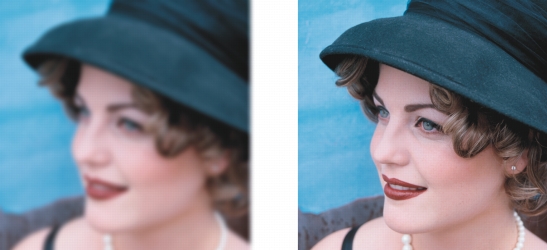
Obrazki można wyostrzyć, aby poprawić kontrast, uwypuklić krawędzie obrazka lub zmniejszyć wielkość cienia. Aby wyostrzyć obrazek lub obszar edytowalny na danym obrazku, można użyć filtrów lub pociągnięć pędzla. Filtry można również stosować przy użyciu soczewki. Więcej informacji na temat soczewek można znaleźć w sekcji Praca z soczewkami. Wyostrzanie jest zazwyczaj wykonywane po dostosowaniu koloru i tonu obrazka oraz po zmianie rozdzielczości lub rozmiaru obrazka.
Wyostrzenie obrazka pozwoli wydobyć szczegóły.
| Aby wyostrzyć obrazek za pomocą filtra |  |
1. |
Kliknij kolejno Obrazek  Korekcja Strojenie wyostrzania. Korekcja Strojenie wyostrzania.
|
2. |
Przesuń suwak Procent, aby określić stopień wyostrzenia, które będzie
stosowane za każdym razem, gdy klikniesz przycisk miniatury.
|
3. |
Naciśnij dowolny przycisk miniatury:
|
• |
Maska wyostrzająca — umożliwia podkreślenie szczegółów krawędzi i
ustawienie ostrości rozmazanych obszarów na obrazku bez usuwania
obszarów o niskich częstotliwościach.
|
• |
Wyostrzanie adaptacyjne — umożliwia uwydatnienie krawędzi szczegółów
przez analizę wartości sąsiadujących pikseli. Ten filtr zachowuje najwięcej
szczegółów, ale jego działanie jest najbardziej widoczne na obrazkach o
wysokiej rozdzielczości.
|
• |
Wyostrzanie — umożliwia uwydatnienie szczegółów krawędzi obrazka
przez ustawienie ostrości rozmazanych obszarów i zwiększenie kontrastu
między sąsiadującymi pikselami. Przesuń suwak Tło, aby ustawić próg
efektu. Niższe wartości zwiększają liczbę pikseli zmienionych przez efekt
wyostrzania.
|
• |
Wyostrzanie kierunkowe — umożliwia uwydatnienie krawędzi obrazka bez
tworzenia efektu ziarnistości.
|
 |
W wypadku większości fotografii najlepsze wyniki zapewnia filtr Maska
wyostrzająca.
|
Większość filtrów wyostrzających obsługuje wszystkie tryby koloru, z
wyjątkiem 48-bitowego trybu RGB, 16-bitowej skali szarości, trybu
kolorów z paletą oraz trybu czarno-białego. Filtr Wyostrzanie może być
stosowany we wszystkich trybach koloru, z wyjątkiem trybu koloru z
paletą oraz czarno-białego.
|
 |
Każdy filtr wyostrzania można uruchamiać oddzielnie, klikając kolejno
Efekty Wyostrzanie i klikając wybrany filtr.
|
Tej procedury można użyć, aby wyostrzyć obszary edytowalne obrazka.
|
| Aby wyostrzyć zaznaczone obszary za pomocą pociągnięć pędzla | |
1. |
W przyborniku kliknij narzędzie Efekt  . .
|
2. |
Na pasku właściwości otwórz selektor Efekt (narzędzie) i kliknij narzędzie
Wyostrzanie  . .
|
3. |
Z listy Typ pędzla wybierz pędzel.
|
4. |
Wybierz końcówkę za pomocą selektora Kształt końcówki.
|
5. |
Wpisz wartość w polu Rozmiar, aby określić rozmiar końcówki.
|
6. |
Przeciągnij wzdłuż obszaru obrazka.
|
|
Można szybko wybrać kształt kwadratowego lub okrągłego pędzla,
klikając przycisk Okrągła końcówka  lub przycisk Kwadratowa
końcówka lub przycisk Kwadratowa
końcówka  na pasku właściwości. na pasku właściwości.
|

|
Copyright 2012 Corel Corporation. Wszelkie prawa zastrzezne.