Podręczne łącza do procedur na tej stronie:
• |
• |
• |
• |
• |
• |
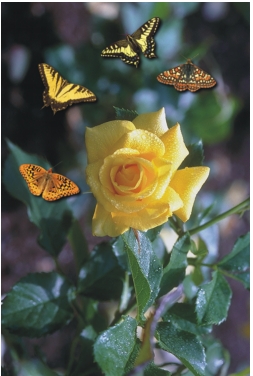
Zamiast pędzlem można malować małymi pełnokolorowymi mapami bitowymi. Można na przykład wzbogacić krajobraz, rozpylając chmury na niebie lub liście na ziemi.
Program Corel PHOTO-PAINT udostępnia różne obrazki, które mogą być używane do tworzenia list rozpylacza. Gotową listę można załadować i edytować lub można utworzyć listę rozpylacza, zapisując obrazki na liście obrazków. Obrazki źródłowe można w dowolnym momencie edytować.
Ponadto w programie CorelDRAW Graphics Suite X6 jest dostępna kolekcja list obrazków, z których można korzystać. Informacje na temat uzyskiwania dostępu do tych list obrazków można znaleźć w sekcji Dostęp do zawartości.
W tym przykładzie wokół róży zostały rozpylone motyle.
| Aby rozpylić obrazki |  |
1. |
W przyborniku kliknij narzędzie Rozpylacz obrazków  . .
|
2. |
Wybierz wzorzec listy obrazków z listy Typ pędzla na pasku właściwości.
|
3. |
Wpisz wartość w polu Rozmiar na pasku właściwości.
|
4. |
Przeciągnij wskaźnik myszy w oknie obrazka.
|
 |
Można wyświetlić minimalne i maksymalne wartości numeryczne pola
znajdującego się na pasku właściwości, klikając dane pole prawym
przyciskiem myszy, co umożliwi otwarcie okna dialogowego Ustawienia.
|
| Aby załadować listę obrazków | |
1. |
W przyborniku kliknij narzędzie Rozpylacz obrazków .
|
2. |
Kliknij przycisk Przeglądaj  na pasku właściwości. na pasku właściwości.
|
3. |
Wybierz folder, w którym przechowywana jest lista obrazków.
|
4. |
Kliknij nazwę pliku.
|
Jeżeli chcesz obejrzeć miniatury listy obrazków, zaznacz pole wyboru Podgląd. |
5. |
Kliknij przycisk Importuj.
|
| Aby utworzyć nową listę rozpylacza | |
1. |
W przyborniku kliknij narzędzie Rozpylacz obrazków .
|
2. |
Wybierz wzorzec listy obrazków z listy Typ pędzla na pasku właściwości.
|
3. |
Na pasku właściwości kliknij przycisk Utwórz listę rozpylacza  . .
|
4. |
W oknie dialogowym Utwórz listę rozpylacza określ zawartość listy
rozpylacza.
|
| Aby utworzyć listę obrazków z obiektu | |
1. |
Za pomocą narzędzia Wskaźnik obiektów  zaznacz obiekty, których chcesz
użyć jako obrazków źródłowych. zaznacz obiekty, których chcesz
użyć jako obrazków źródłowych.
|
2. |
W przyborniku kliknij narzędzie Rozpylacz obrazków .
|
3. |
W oknie dokowanym Ustawienia pędzla kliknij przycisk palety wysuwanej
 , a następnie kliknij przycisk Zapisz obiekty jako listę obrazków. , a następnie kliknij przycisk Zapisz obiekty jako listę obrazków.
|
Jeśli okno dokowane Ustawienia pędzla nie jest otwarte, kliknij kolejno Okno  Okna dokowane Ustawienia pędzla. Okna dokowane Ustawienia pędzla. |
4. |
Wybierz folder, w którym chcesz zapisać listę obrazków.
|
5. |
Wpisz nazwę pliku w polu Nazwa pliku.
|
| Aby utworzyć listę obrazków z obrazka | |
1. |
W przyborniku kliknij narzędzie Rozpylacz obrazków .
|
2. |
W oknie dokowanym Ustawienia pędzla kliknij przycisk palety wysuwanej
, a następnie kliknij przycisk Zapisz dokument jako listę obrazków.
|
Jeśli okno dokowane Ustawienia pędzla nie jest otwarte, kliknij kolejno Okno Okna dokowane Ustawienia pędzla. |
3. |
Wpisz odpowiednie wartości w wybranych polach:
|
• |
Obrazków w wierszu — umożliwia określenie liczby poziomych kafelków
na liście obrazków.
|
• |
Obrazków w kolumnie — umożliwia określenie liczby pionowych
kafelków na liście obrazków.
|
• |
Liczba obrazków — umożliwia określenie, ile obrazków ma znajdować się
na liście.
|
4. |
Kliknij przycisk OK.
|
5. |
Wybierz folder, w którym chcesz zapisać listę obrazków.
|
6. |
Wpisz nazwę pliku w polu Nazwa pliku.
|
| Aby edytować obrazek źródłowy | |
1. |
W przyborniku kliknij narzędzie Rozpylacz obrazków .
|
2. |
W oknie dokowanym Ustawienia pędzla kliknij przycisk palety wysuwanej
, a następnie kliknij przycisk Edytuj bieżącą listę obrazków.
|
Jeśli okno dokowane Ustawienia pędzla nie jest otwarte, kliknij kolejno Okno Okna dokowane Ustawienia pędzla. |
3. |
Edytuj obrazek źródłowy.
|
Aby zastąpić ostatnią wersję listy obrazków, kliknij kolejno Plik Zapisz jako, a następnie kliknij przycisk Zapisz w oknie dialogowym Zapisz obrazek na dysku. |
|
Aby zmiany wprowadzone podczas edycji listy obrazków zostały
uwzględnione, należy ponownie załadować listę obrazków do narzędzia
Rozpylacz obrazków.
|

|
Copyright 2012 Corel Corporation. Wszelkie prawa zastrzezne.
 .
.