Podręczne łącza do procedur na tej stronie:
• |
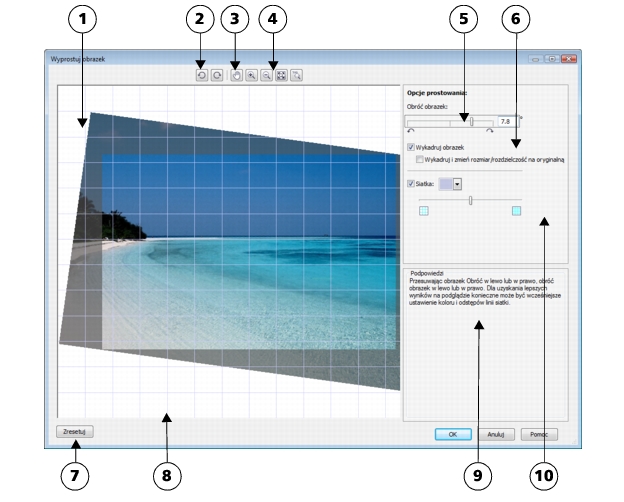
Korzystając z okna dialogowego Wyprostuj obrazek, można szybko prostować mapy bitowe. Ta funkcja przydaje się do prostowania zdjęć, które zostały wykonane lub zeskanowane pod kątem.
Okno dialogowe Wyprostuj obrazek
Okno dialogowe Wyprostuj obrazek umożliwia obracanie obrazka przez przesunięcie suwaka, wprowadzenie wartości kąta obrotu oraz za pomocą klawiszy strzałek. Można określić niestandardowy kąt obrotu w zakresie od -15 do 15 stopni.
Można skorzystać z okna podglądu, aby dynamicznie wyświetlać dokonywane poprawki. Aby przed wyprostowaniem obrazka zmienić jego orientację, można najpierw obrócić obrazek o 90 stopni w prawo lub w lewo.
W celu ułatwienia prostowania obrazka w oknie podglądu wyświetlana jest siatka. Regulacja rozmiaru komórki siatki pozwala na dokonywanie bardziej precyzyjnej korekty. Aby zwiększyć kontrastowość siatki na tle kolorów obrazka, można zmienić kolor siatki. Można również ukryć siatkę, aby zobaczyć podgląd wyników bez linii siatki. Aby ocenić wyniki, można również powiększać i pomniejszać oraz przemieszczać obrazek w oknie podglądu.
Wyprostowany obrazek jest domyślnie kadrowany do obszaru kadrowania wyświetlanego w oknie podglądu. Uzyskany obrazek ma takie same proporcje jak obrazek oryginalny, ale mniejsze wymiary. Można jednak zachować pierwotną szerokość i wysokość obrazka, kadrując go i zmieniając jego rozmiar/rozdzielczość.
Można również utworzyć obraz pod kątem, wyłączając kadrowanie, a następnie używając narzędzia Kadrowanie do wykadrowania obrazka w oknie rysunku. Kiedy kadrowanie jest wyłączone, wyprostowany obrazek jest wyświetlany na tle o wybranym kolorze.
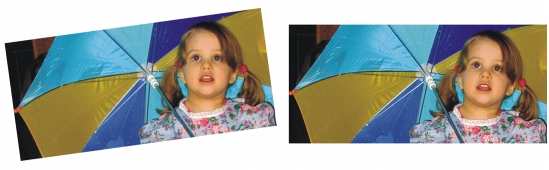
Oryginalny obrazek (po lewej); obrazek wyprostowany i wykadrowany (po prawej)
| Aby wyprostować obrazek |  |
1. |
Kliknij kolejno Dopasowanie  Wyprostuj obrazek. Wyprostuj obrazek.
|
2. |
Przesuwaj suwakiem Obróć obrazek lub wpisz wartość z zakresu od -15 do
15 w polu Obróć obrazek.
|
3. |
W razie konieczności przesuń suwak Siatka, aby dostosować rozmiar
komórek siatki.
|
4. |
W celu wykadrowania i wyprostowania obrazka zaznacz pole wyboru
Wykadruj obrazek.
|
Obrazek zostanie wykadrowany, tak aby zachować proporcje obrazka oryginalnego. Oznacza to, że uzyskany obrazek będzie mniejszy niż obrazek oryginalny. |
Jeśli chcesz zachować szerokość i wysokość oryginalnego obrazka, zaznacz pole wyboru Wykadruj i zmień rozmiar/rozdzielczość na pierwotną. Końcowy obrazek zostanie poddany zmianie rozmiaru/rozdzielczości. |
 |
Mimo że obrazek w trybie duotone wyświetlany jest w oknie podglądu
okna dialogowego Wyprostuj obrazek jako obrazek w skali szarości,
otrzymany obrazek będzie w trybie duotone.
|

|
Copyright 2012 Corel Corporation. Wszelkie prawa zastrzezne.
 przeciągaj obrazek do momentu wyrównania jego obszaru do linii siatki.
 lub przycisk Obróć w prawo
  .
.

 i kliknij w oknie podglądu.

