Быстрые ссылки на процедуры, описанные на этой странице:
• |
• |
• |
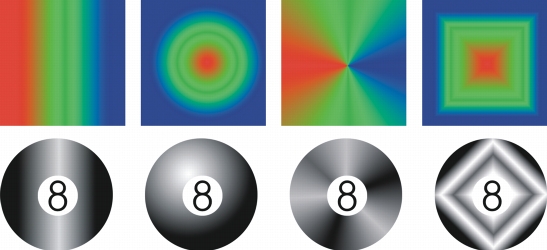
Фонтанная заливка постепенно изменяет цвет на следующий, идущий вдоль линейного, радиального, конического, прямого или прямоугольного пути. Фонтанные заливки можно использовать для создания иллюзии глубины. Можно выбрать заготовку заливки или создать двухцветную или специальную фонтанную заливку.
Чтобы создать специальную фонтанную заливку, можно изменить цвета, настроить центральную точку или изменить угол заливки. Можно также настроить размер области перетекания между сплошными цветами. По окончании создания фонтанной заливки ее можно сохранить для последующего использования в качестве заготовки.
Линейная, радиальная, коническая и прямоугольная фонтанные заливки.
| Применение заготовки фонтанной заливки |  |
1. |
В наборе инструментов выберите инструмент Заливка  . .
|
Если требуется выполнить заливку объекта, перед применением заливки выберите объект с помощью инструмента Указатель  . . |
2. |
Нажмите кнопку Фонтанная заливка  на панели свойств. на панели свойств.
|
3. |
Нажмите кнопку Изменить заливку  на панели свойств. на панели свойств.
|
4. |
В диалоговом окне Фонтанная заливка выберите заготовку фонтанной
заливки в списке Заготовки.
|
5. |
Нажмите кнопку ОК.
|
6. |
Щелкните место на изображении, где необходимо применить заливку.
|
 |
Режимы слияния определяют способ перехода цвета переднего плана
или заливки в основной цвет изображения. Можно изменить режим
слияния по умолчанию (Среднее) на режим, предназначенный для
специальных целей перетекания. Для получения дополнительных
сведений о режимах слияния см. раздел Общие сведения о режимах
слияния.
|
 |
Чтобы применить для текстового объекта заливку, можно сначала
представить текст в виде редактируемой области, выделив текстовый
объект с помощью инструмента Текст  и нажав кнопку Создать
маску текста и нажав кнопку Создать
маску текста  на панели свойств. В результате будет создана
редактируемая область в форме текста, для которой можно
применять заливки. на панели свойств. В результате будет создана
редактируемая область в форме текста, для которой можно
применять заливки.
|
| Создание двухцветной фонтанной заливки | |
1. |
В наборе инструментов выберите инструмент Заливка .
|
2. |
Нажмите кнопку Фонтанная заливка на панели свойств.
|
3. |
Нажмите кнопку Изменить заливку на панели свойств.
|
4. |
В диалоговом окне Фонтанная заливка выберите заготовку фонтанной
заливки в списке Заготовки.
|
5. |
Выберите тип фонтанной заливки в списке Тип.
|
6. |
Выберите параметр Двухцветный в области Цветовой переход.
|
7. |
Откройте следующие меню выбора цвета и выберите цвет.
|
• |
Из: определение начального цвета последовательного перехода.
|
• |
В: определение конечного цвета последовательного перехода.
|
8. |
С помощью регулятора Центр установите среднюю точку между
цветами.
|
9. |
Выберите один из следующих пунктов.
|
• |
Прямой цветовой путь  : обеспечивает перетекание цветов по
прямой линии – от начального цвета и (через весь цветовой круг) до
конечного. : обеспечивает перетекание цветов по
прямой линии – от начального цвета и (через весь цветовой круг) до
конечного.
|
• |
Цветовой путь против часовой стрелки  : обеспечивает перетекание
цветов по цветовому кругу против часовой стрелки. : обеспечивает перетекание
цветов по цветовому кругу против часовой стрелки.
|
• |
Цветовой путь по часовой стрелке  : обеспечивает перетекание
цветов по цветовому кругу по часовой стрелке. : обеспечивает перетекание
цветов по цветовому кругу по часовой стрелке.
|
| Создание специальной фонтанной заливки | |
1. |
В наборе инструментов выберите инструмент Заливка .
|
2. |
Нажмите кнопку Фонтанная заливка на панели свойств.
|
3. |
Нажмите кнопку Изменить заливку на панели свойств.
|
4. |
В диалоговом окне Фонтанная заливка выберите заготовку фонтанной
заливки в списке Заготовки.
|
5. |
Выберите тип фонтанной заливки в списке Тип.
|
6. |
Выберите параметр Настройка в области Цветовой переход.
|
7. |
Дважды щелкните область над цветовой полосой, чтобы добавить
маркер цвета, и щелкните цвет в цветовой палитре.
|
Если необходимо изменить расположение цветового маркера, перетащите его в новое положение. |
|
Специальные фонтанные заливки могут содержать до 99 цветов.
|
|
Маркер цвета можно удалить, дважды щелкнув его.
|
Чтобы изменить цвет маркера цвета, щелкните маркер цвета, затем
щелкните цвет в цветовой палитре.
|

|
Copyright 2012 Corel Corporation. Все права защищены.
