Быстрые ссылки на процедуры, описанные на этой странице:
• |
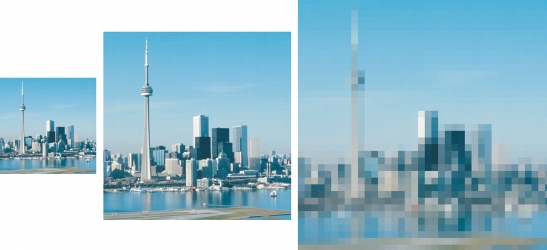
Физические размеры изображений можно изменять путем увеличения или уменьшения их высоты и ширины. При увеличении размеров изображения приложение добавляет новые пиксели между существующими, их цвета определяются цветами соседних пикселей. При значительном увеличении размеров изображений они могут отображаться в растянутом и пикселизированном виде.
Размер изображения на экране зависит от высоты и ширины изображения в пикселях, от уровня масштабирования и от настроек монитора. Поэтому на экране размер изображения может отличаться от размера напечатанного изображения.
Высоту и ширину изображения можно изменить без изменения разрешения. Слева направо: изображение меньшего размера, исходное изображение, изображение большего размера.
| Изменение размеров изображения |  |
1. |
Выберите Изображение  Изменить разрешение. Изменить разрешение.
|
2. |
Установите любой из следующих флажков.
|
• |
Со сглаживанием: сглаживание границ изображения.
|
• |
Сохранить пропорции: исключение искажения благодаря сохранению
соотношения ширины и высоты изображения.
|
3. |
В области Размер изображения введите значения в одном из указанных
полей.
|
• |
Ширина и Высота: указываются размеры изображения.
|
• |
% ширины и % высоты: изменение размера изображения в
процентном отношении к оригиналу.
|
 |
Для получения лучших результатов при изменении размеров
изображения рекомендуется использовать значения ширины и
высоты, кратные исходным. Например, при уменьшении
изображения на 50 % оно выглядит лучше, чем при уменьшении
размера на 77 %. При уменьшении изображения на 50 % приложение
удаляет каждый второй пиксель. Чтобы уменьшить изображение на
77 %, приложение должно удалять пиксели в произвольном порядке.
|

|
Copyright 2012 Corel Corporation. Все права защищены.