Быстрые ссылки на процедуры, описанные на этой странице:
• |
• |
Разрешение изображения можно изменить, чтобы уменьшить или увеличить размер файла. При печати изображения разрешение определяется количеством точек на дюйм (т/д). Выбранное разрешение зависит от вывода изображения. Как правило, изображения, созданные только для отображения на экранах компьютеров, имеют разрешение 96 или 72 т/д, а изображения, созданные для использования в Интернете, — разрешение 72 т/д. Изображения, создаваемые для печати на настольных принтерах, обычно имеют разрешение 150 т/д, а изображения для профессиональной печати — 300 т/д или выше.
В изображениях с высоким разрешением размер пикселей меньше, а плотность расположения выше, чем в изображениях с более низким разрешением. При повышающей дискретизации увеличивается разрешение изображения путем добавления большего количества пикселей на единицу измерения. В результате интерполяции новых пикселей на основе цветов соседних пикселей качество изображения может ухудшиться, поскольку такой алгоритм интерполяции предполагает простое распределение информации об исходных пикселях. Повышающую дискретизацию нельзя использовать для создания деталей и плавных цветовых переходов в областях, где изначально не было деталей и цветовых переходов. При увеличении разрешения изображения его размер на экране увеличивается. По умолчанию при печати изображение сохраняет исходный размер.
Для увеличения разрешения цифровых изображений можно использовать подключаемый модуль PhotoZoom, позволяющий создавать более контрастные и четкие изображения увеличенного размера.
При субдискретизации уменьшается разрешение изображения путем удаления определенного количества пикселей на единицу измерения. Этот метод дает лучшие результаты, чем применение повышающей дискретизации. Для достижения лучших результатов рекомендуется выполнять субдискретизацию после коррекции цвета и тона изображения и перед повышением резкости. Для получения дополнительных сведений о коррекции и повышении резкости изображений см. разделы Настройка цвета и тона и Ретуширование.
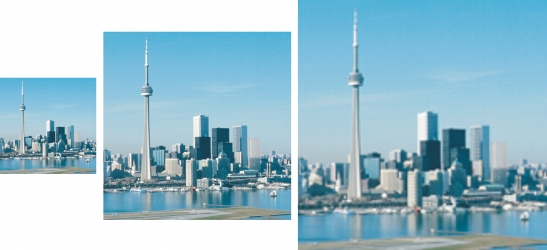
Можно одновременно изменить разрешение и размер изображения. Слева направо: субдискретизированное изображение, исходное изображение, изображение с применением повышающей дискретизации.
| Изменение разрешения изображения |  |
1. |
Выберите Изображение  Изменить разрешение. Изменить разрешение.
|
2. |
Установите любой из следующих флажков.
|
• |
Одинаковые значения: установка одинаковых значений в полях По
горизонтали и По вертикали.
|
• |
Со сглаживанием: сглаживание границ изображения.
|
• |
Сохранять размер файла: сохранение размера файла на жестком диске
при изменении разрешения изображения.
|
3. |
В области Разрешение введите значения в следующих полях.
|
• |
По горизонтали
|
• |
По вертикали
|
 |
При изменении разрешения изображения с помощью пикселей его
размер также изменяется.
|
Флажок Одинаковые значения отображается серым, если
установлен флажок Сохранить пропорции.
|
| Получение доступа к PhotoZoom | |
1. |
Выберите Файл Подключаемые модули форматов файла Экспорт
PhotoZoom Pro 2.
|
2. |
Следуйте указаниям в диалоговом окне PhotoZoom Pro 2.
|
|
Более подробная информация об использовании PhotoZoom
содержится в справке программы PhotoZoom.
|

|
Copyright 2012 Corel Corporation. Все права защищены.