Быстрые ссылки на процедуры, описанные на этой странице:
• |
• |
Линзы позволяют просматривать настройки и специальные эффекты, которые требуется применить для изображения. При создании линзы изменения не применяются для пикселей изображения, а отображаются на экране через линзу. Линза создается как отдельный объект на слое, лежащем поверх фона изображения, что дает возможность редактировать линзу и фоновое изображение отдельно друг от друга. Получив требуемый результат, линзу можно объединить с фоном изображения. Эффекты линзы применяются для изображения при его экспорте или печати.
Линзу можно создать для всего изображения или на основе редактируемой области маски. Для изображения можно создавать неограниченное число линз и присваивать каждой линзе индивидуальное имя. Можно также использовать несколько линз для внесения последовательных изменений в определенную область изображения.
В программе Corel PHOTO-PAINT можно создавать следующие линзы.
|
Тип линзы
|
Описание
|
|---|---|
|
Добавить шум
|
Используется для создания эффекта зернистости, добавляющей текстуру к плоскому изображению или изображению с большой степенью смешивания. Можно указать тип и степень шума, добавляемого на изображение.
|
|
Оттенки серого
|
Используется для преобразования цветного изображения в черно-белое путем настройки тонового диапазона цветных каналов
|
|
Яркость/контрастность/интенсивность
|
Используется для изменения яркости, контрастности и интенсивности изображения путем смещения значений пикселей вверх или вниз тонового диапазона
|
|
Смешивание каналов
|
Используется для настройки определенных каналов в изображении с целью создания уникальных фотографических эффектов
|
|
Баланс цветов
|
Используется для настройки баланса цветов путем смещения цветов между дополнительными парами первичных значений цветов RGB и вторичных значений цветов CMY.
|
|
Увеличение контрастности
|
Используется для настройки тона, цвета и контрастности изображения при сохранении деталей в областях теней и светлых тонов
|
|
Убрать насыщенность
|
Используется для создания изображения в оттенках серого без изменения цветового режима. С помощью этого фильтра автоматически снижается насыщенность всех цветов до нуля, удаляется компонент оттенка, а цвета изображения преобразовываются в соответствующие оттенки серого цвета.
|
|
Гамма
|
Используется для выявления деталей на изображении с низкой контрастностью без значительного изменения областей теней или светлых тонов. Коррекция тона изображения выполняется с учетом восприятия тонов на фоне окружающей области.
|
|
Карта градиента
|
Позволяет применить цвет для черно-белого изображения или изменить цвета в цветном изображении
|
|
Оттенок/насыщенность/осветление
|
Используется для изменения значений оттенка, насыщенности и осветления изображения или канала. Оттенок обозначает цвет; насыщенность обозначает глубину или яркость цвета; осветление обозначает общий процент белого в изображении.
|
|
Инвертировать
|
Используется для обращения цветов изображения и создания фотографического эффекта негатива
|
|
Подчистка
|
Используется для рассеивания цветов изображения с целью создания мягкого размытого эффекта при минимальном искажении. Эта линза является наиболее эффективным методом удаления неровных краев, которые могут появиться на штриховых рисунках или изображениях с высокой контрастностью.
|
|
Фотофильтр
|
Позволяет применить для изображения цветовой оттенок. Можно настроить интенсивность оттенка, а также сохранить или отменить настройку освещенности изображения.
|
|
Пикселизация
|
Используется для разделения изображения на квадратные, прямоугольные или круглые ячейки.
|
|
Постеризовать
|
Используется для уменьшения числа тонов в изображении с целью удаления градаций и увеличения одноцветных областей
|
|
Психоделика
|
Используется для замены цветов изображения яркими, бросающимися в глаза цветами, такими как оранжевый, ярко-розовый, голубой и ярко-зеленый.
|
|
Удаление шумов
|
Используется для удаления пикселей, разбросанных по изображению в случайном порядке и напоминающих помехи на экране телевизора, путем настройки значений цвета пикселей в соответствии с минимальными значениями цвета соседних пикселей
|
|
Замена цветов
|
Используется для замены одного цвета в изображении другим. Для определения цвета, который требуется заменить, создается цветовая маска. В зависимости от установленного диапазона можно заменить один цвет изображения другим или изменить диапазон цветов всего изображения. Для нового цвета можно задать значения оттенка, насыщенности и осветления.
|
|
Балансировка по образцам
|
Используется для изменения тонового диапазона на основе определенных его участков. Можно взять образцы из областей теней, промежуточных и светлых тонов и задать конечные тоновые значения, выбрав цвета в цветовой модели. Можно также изменить тоновый диапазон для определенного цветового канала. Тоновый диапазон отображается в виде гистограммы.
|
|
Разброс
|
Используется для искажения изображения путем рассеивания пикселей. Можно указать направление разброса.
|
|
Селективный цвет
|
Используется для изменения цвета путем изменения процента компонентных триадных цветов (значения CMYK) в цветовом спектре (красные, желтые, зеленые, голубые, синие и пурпурные). Можно также добавить триадный цвет к компоненту оттенков серого изображения. Путем изменения селективного цвета увеличивается или уменьшается процент пикселей голубого, пурпурного, желтого и черного цветов, образующих все основные цвета в цветовом спектре.
|
|
Повышение резкости
|
Используется для подчеркивания деталей по краям изображения путем фокусировки на размытых областях и повышения контрастности соседних пикселей.
|
|
Сглаживание
|
Используется для устранения разницы между соседними пикселями, обеспечивающего смягчение изображения без потери его деталей. Данная линза особенно удобна для устранения эффекта смешивания, возникающего при преобразовании изображения из цветового режима палитры в режим RGB. Линза «Сглаживание» позволяет добиться более ощутимых результатов, нежели линза «Смягчение».
|
|
Смягчение
|
Используется для смягчения резких краев на изображении без потери важных деталей. Разница между результатами применения линз «Сглаживание» и «Смягчение» заметна только при установке высокого разрешения для просмотра изображений.
|
|
Соляризация
|
Используется для преобразования цветов в изображении путем инверсии тонов
|
|
Порог
|
Используется для задания порогового значения яркости. Пиксели, значение яркости которых выше или ниже порога, отображаются белым или черным цветом в зависимости от выбранного параметра порога.
|
|
Цветовая кривая
|
Используется для выполнения корректировки цвета и тона путем настройки отдельных цветовых каналов или составного канала (все каналы объединены). Для получения дополнительных сведений см. раздел Цветовая кривая.
|
|
Красочность
|
Позволяет пропорционально увеличить насыщенность изображения RGB за счет увеличения насыщенности менее насыщенных цветов в большей степени, чем насыщенных цветов. Для получения дополнительных сведений см. раздел Красочность.
|
При создании линзы необходимо выбрать тип линзы в зависимости от изменения, которое требуется применить. Однако типы линз определяются цветовым
режимом изображения. Например, цветную линзу нельзя применить для изображения в оттенках серого, поскольку в нем отсутствуют цвета, которые требуется изменить. Если необходимо исправить или настроить цвет и тон изображения, выберите тип линзы, который соответствует фильтрам настройки и преобразования. Для получения дополнительных сведений об использовании фильтров см. раздел Настройка цвета и тона. Если необходимо применить специальный эффект для повышения качества изображения или его значительного преобразования, выберите фильтр специальных эффектов. Для получения дополнительных сведений о специальных эффектах см. раздел Применение специальных эффектов.
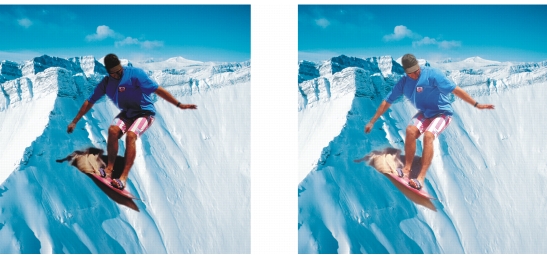
Изображение человека является объектом изображения, который был вырезан из более темного изображения. Чтобы увеличить яркость объекта изображения, не изменяя его или фон, была применена линза.
| Создание линзы |  |
1. |
Выберите Объект  Создать Создать линзу. Создать Создать линзу.
|
2. |
Выберите линзу в списке Тип линзы.
|
3. |
Введите название в поле Название линзы.
|
4. |
Нажмите кнопку ОК.
|
Если отобразится диалоговое окно, укажите свойства линзы. |
 |
Линзу можно также создать, нажав кнопку Создание линзы  в окне
настройки Объекты. Если окно настройки Объекты закрыто,
выберите пункт Окно Окна настройки Объекты. в окне
настройки Объекты. Если окно настройки Объекты закрыто,
выберите пункт Окно Окна настройки Объекты.
|
| Создание линзы на основе редактируемой области | |
1. |
Определите редактируемую область.
|
2. |
Выберите Объект Создать Создать линзу.
|
3. |
Установите флажок Создавать линзы из маски.
|
4. |
Выберите линзу в списке Тип линзы.
|
5. |
Введите название в поле Название линзы.
|
6. |
Нажмите кнопку ОК.
|
7. |
В диалоговом окне укажите свойства линзы.
|
|
Линзу на основе редактируемой области можно также создать, нажав
кнопку Создание линзы в окне настройки Объекты после
определения редактируемой области. Если окно настройки Объекты
закрыто, выберите пункт Окно Окна настройки Объекты.
|

|
Copyright 2012 Corel Corporation. Все права защищены.